fireworks cs6中文版
fireworks cs6中文版是由Macromedia开发的一款网页图像处理软件,也是大名鼎鼎的网页三剑客之一。
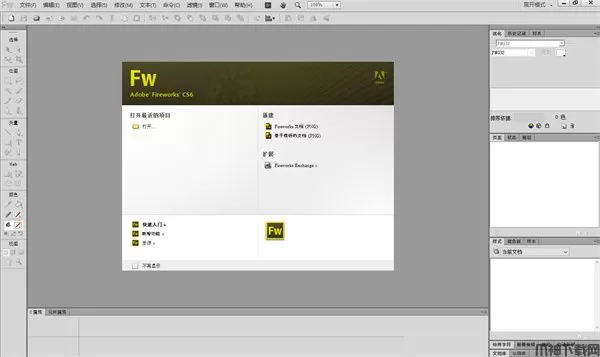
fireworks cs6中文版是由Macromedia开发的一款网页图像处理软件,也是大名鼎鼎的网页三剑客之一。借助于fireworks cs6用户可以使图像的创建和优化在网页中进行精确的控制,并且用户无需学习复杂的网页代码,利用可视化工具就能简单的实现网页图形处理。fireworks cs6拥有业内领先的优化工具,可以使用户的图像质量和最小压缩比达到平衡,既保证了图像的质量,又使得图像大小符合网页浏览的需求。
而且,fireworks cs6与网页三剑客的另外两个结合使用,在让你使用创建并优化图像时,可以避免由于进行Roundtrip编辑而丢失信息或浪费时间,大大提高了你的网页设计效率。另外,fireworks cs6的出现大大简化了网络图形设计的难度,无论是专业设计师还是业余爱好者,都对fireworks cs6赞不绝口,因此,对于辅助网页编辑来说,fireworks 8是最有力的助手,有需要的朋友欢迎下载体验,
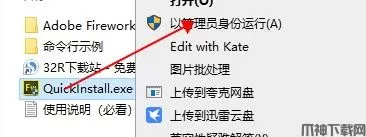
 2、选中QuickInstall,鼠标右键选择 “以管理员身份运行”;
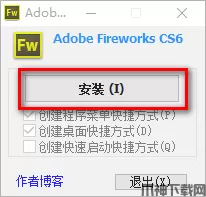
 3、点击“安装”;
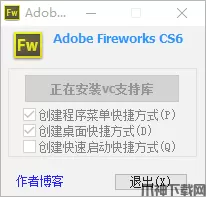
 4、软件正在安装,请耐心等待;
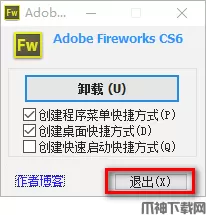
 5、点击“退出”;
 6、安装结束。
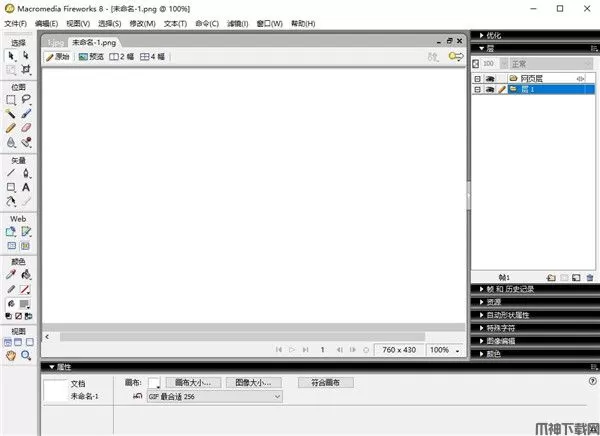 3、选择绘图工具栏中的【选取框】工具,在【属性】面板中进行相应的设置,
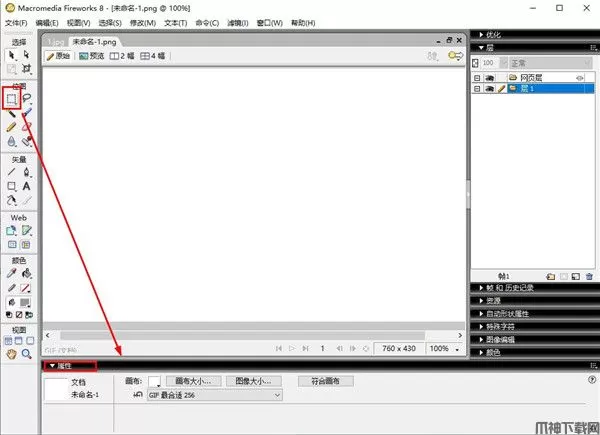 4、使用【选取框】工具在画布的右侧绘制一个矩形选区
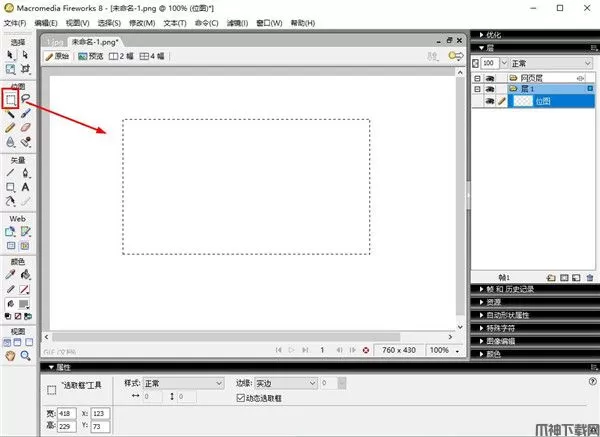 5、选择绘图工具栏中的【渐变】工具 ,这时【属性】面板会自动变成渐变色的调节属性。设置渐变的类型为线性渐变,渐变颜色为白色过度到绿色。
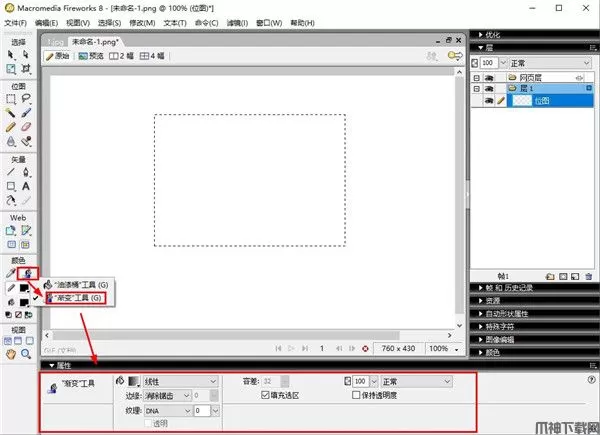 6、使用【渐变】工具,在画布右侧的选区中单击鼠标左键,渐变色即可填充到当前选区中。填充完毕,按快捷键【Ctrl+D】推出位图编辑模式。
【说明】使用【渐变】工具在选区单击,得到的渐变色方向默认为水平方向,如果希望得到不同方向的渐变色,可以使用【渐变】工具在选区中拖拽填充。
6、使用【渐变】工具,在画布右侧的选区中单击鼠标左键,渐变色即可填充到当前选区中。填充完毕,按快捷键【Ctrl+D】推出位图编辑模式。
【说明】使用【渐变】工具在选区单击,得到的渐变色方向默认为水平方向,如果希望得到不同方向的渐变色,可以使用【渐变】工具在选区中拖拽填充。
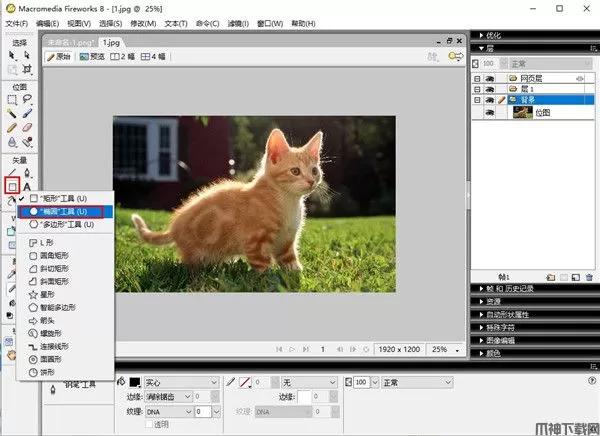
 7、在Fireworks 8的新窗口中打开事先准备好的图像素材“.jpg”,选择绘图工具栏中的【椭圆选取框】工具,在【属性】面板中进行相应的设置。
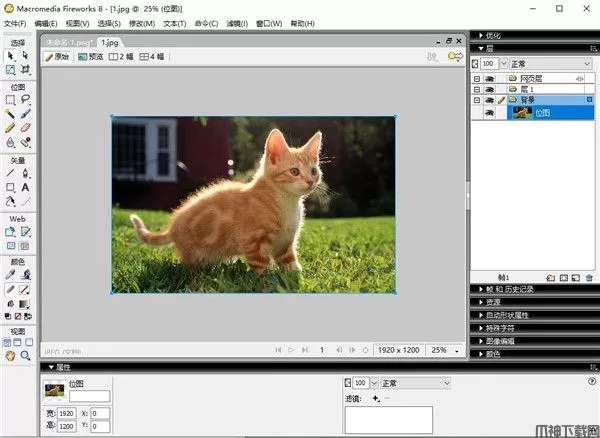 8、使用【椭圆选取框】工具在图像“.jpg”中绘制一个正圆的选区。
 9、按住键盘的【Shift】键,这时在鼠标指针的右下角会显示一个小【+】号,表示添加选区。使用【椭圆选取框】工具在当前选区的基础上增加一个新的选区。
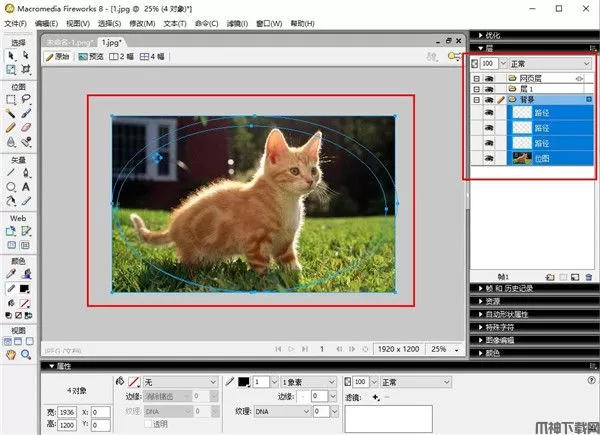
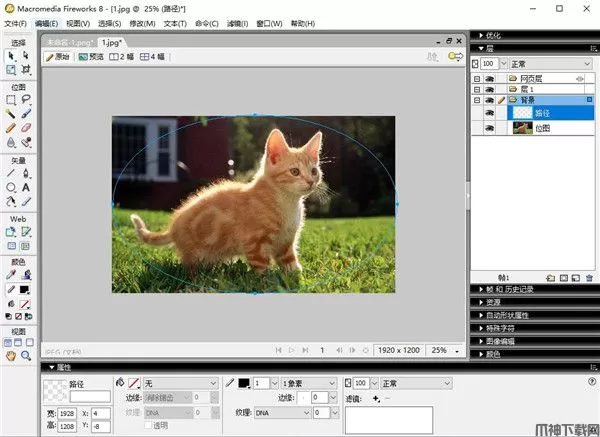 10、现在得到的是有点类似于望远镜的两个椭圆连接在一起的选区,如果需要调整选区在图像中的位置,在【椭圆选取框】工具选中的状态下,直接用鼠标移动即可。把选择的像素区域,复制到前面新建立的画布中来。
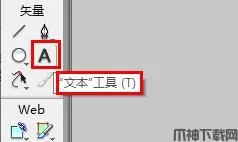
 3、选择“文字”工具,即“矢量->A”。
 4、在画布上写上一个字。我这里写的是“动”字。
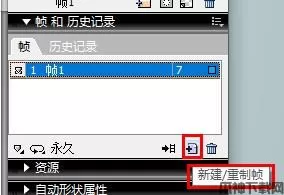
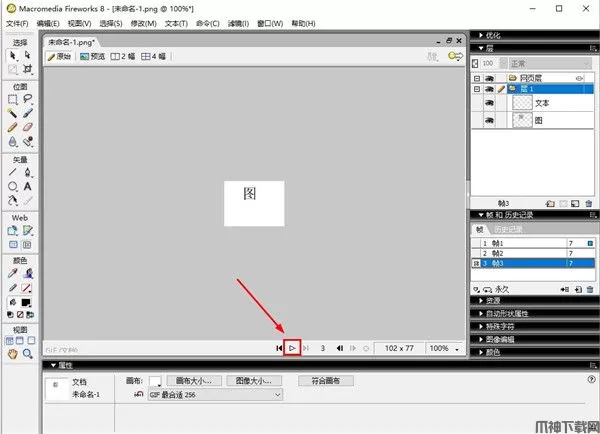
5、新增帧,一帧即一个画面。在“帧和历史纪录”这里,右下角有三个小图标,第二个滑动时候会显示“新增/重制帧”,想要建几个画面就单击几次。
4、在画布上写上一个字。我这里写的是“动”字。
5、新增帧,一帧即一个画面。在“帧和历史纪录”这里,右下角有三个小图标,第二个滑动时候会显示“新增/重制帧”,想要建几个画面就单击几次。
 6、分别在新增的帧上写字,当然了,你可以导入图片的。我这里分别写上“态”、“图”,连起来就是“动态图”。
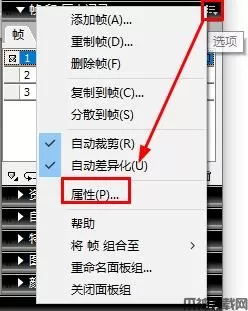
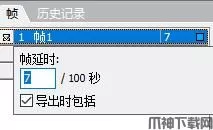
7、设置每一帧的显示时间。选中帧之后,右上角有一个小图标,滑动时候会显示“选项”,单击小图标,选择“属性”,就可以设置时间了。
6、分别在新增的帧上写字,当然了,你可以导入图片的。我这里分别写上“态”、“图”,连起来就是“动态图”。
7、设置每一帧的显示时间。选中帧之后,右上角有一个小图标,滑动时候会显示“选项”,单击小图标,选择“属性”,就可以设置时间了。
 8、导出图片。选择:“文件-》导出向导”,并根据提示一步步进行操作,最后就完成了,打开图片就可以看到效果了,暂时不要先关闭窗口,看着不合适的可以再进行修改设置。
功能介绍
1、改进的 CSS 支持 通过使用全新的属性面板,完全提取 CSS 元素和值(颜色、字体、渐变和圆角半径等),以节省时间并保持设计的完整性。提取代码后,直接将其复制并粘贴至 Adobe Dreamweaver? CS6 软件或其它 HTML 编辑器。 2、全新的 jQuery Mobile 主题外观支持 为移动网站和应用程序,创建、修改或更新 jQuery 主题,包括 CSS Sprite 图像。 3、访问颜色 快速在纯色、渐变和图案色彩效果之间切换。分别对填色和描边对话框应用不透明度控制,以更精准地进行控制。利用改进的色板快速更改颜色。 4、创建 CSS Sprite 轻松地从设计组件创建 CSS Sprite。只需一步,即可模拟完整的网页并将版面与外部样式表一起导出。 5、改进的性能 在 Mac OS 中使用高速重绘功能,让您在快速响应的环境中提高工作效率。优化的内存管理可在 64 位 Windows 系统上支持体积高达四倍的文件。 6、API 访问 访问 API 以生成扩展功能。从社区导向的扩展功能中受益。 7、升级的符号和模板 新增的适用于 iPhone、Windows Phone 7 和其它流行平台的符号以及更新的模板可以帮助您提升设计工作流程。fireworks cs6中文版安装教程
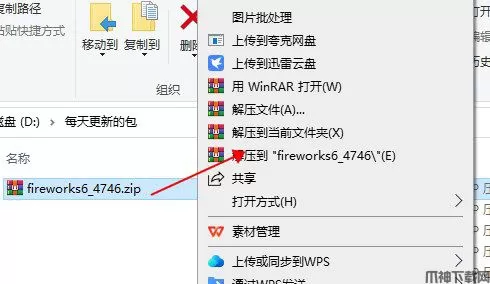
1、鼠标右键解压到“fireworks6_4746”;
2、选中QuickInstall,鼠标右键选择 “以管理员身份运行”;
3、点击“安装”;
4、软件正在安装,请耐心等待;
5、点击“退出”;
6、安装结束。
fireworks cs6制作网页效果图
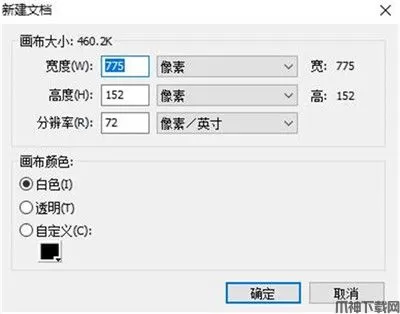
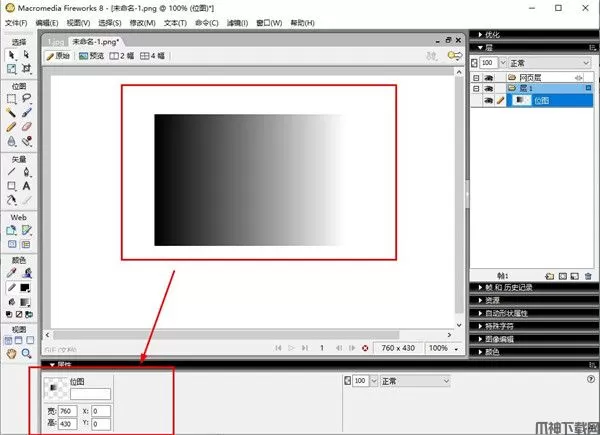
1、新建一个Fireworks文件。 2、在弹出的【新建文档】对话框中设置画布的宽度为760像素,高度为430像素,背景颜色为白色。
3、选择绘图工具栏中的【选取框】工具,在【属性】面板中进行相应的设置,
4、使用【选取框】工具在画布的右侧绘制一个矩形选区
5、选择绘图工具栏中的【渐变】工具 ,这时【属性】面板会自动变成渐变色的调节属性。设置渐变的类型为线性渐变,渐变颜色为白色过度到绿色。
6、使用【渐变】工具,在画布右侧的选区中单击鼠标左键,渐变色即可填充到当前选区中。填充完毕,按快捷键【Ctrl+D】推出位图编辑模式。
【说明】使用【渐变】工具在选区单击,得到的渐变色方向默认为水平方向,如果希望得到不同方向的渐变色,可以使用【渐变】工具在选区中拖拽填充。
7、在Fireworks 8的新窗口中打开事先准备好的图像素材“.jpg”,选择绘图工具栏中的【椭圆选取框】工具,在【属性】面板中进行相应的设置。
8、使用【椭圆选取框】工具在图像“.jpg”中绘制一个正圆的选区。
9、按住键盘的【Shift】键,这时在鼠标指针的右下角会显示一个小【+】号,表示添加选区。使用【椭圆选取框】工具在当前选区的基础上增加一个新的选区。
10、现在得到的是有点类似于望远镜的两个椭圆连接在一起的选区,如果需要调整选区在图像中的位置,在【椭圆选取框】工具选中的状态下,直接用鼠标移动即可。把选择的像素区域,复制到前面新建立的画布中来。
fireworks cs6使用教程
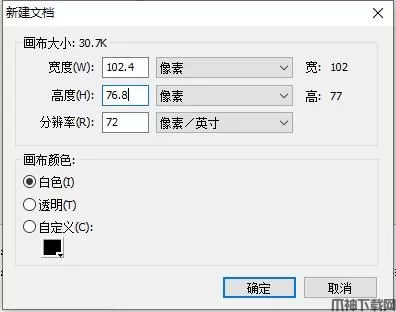
一、如何制作GIF动态图教程: 1、打开“Frieworks 8”,新建一个空白图片。 2、选择画布的大小,我这里设置的是102.4*76.8。
3、选择“文字”工具,即“矢量->A”。
4、在画布上写上一个字。我这里写的是“动”字。
5、新增帧,一帧即一个画面。在“帧和历史纪录”这里,右下角有三个小图标,第二个滑动时候会显示“新增/重制帧”,想要建几个画面就单击几次。
6、分别在新增的帧上写字,当然了,你可以导入图片的。我这里分别写上“态”、“图”,连起来就是“动态图”。
7、设置每一帧的显示时间。选中帧之后,右上角有一个小图标,滑动时候会显示“选项”,单击小图标,选择“属性”,就可以设置时间了。
8、导出图片。选择:“文件-》导出向导”,并根据提示一步步进行操作,最后就完成了,打开图片就可以看到效果了,暂时不要先关闭窗口,看着不合适的可以再进行修改设置。
常见问题
1、怎样把两个位图对象合并为一个对象? 在同一个画布中,调理两个位图的对象层,使其中一个位图紧挨在另一位图对象层的上面.然后选中上层的位图对象,点击菜单栏上的‘修改―向下合并’即可。 2、怎样把矢量图转成位图? 选中要转成位图的矢量对象后,点击菜单栏上的'修改―平面化所选'即可。 3、怎样把路径转成选区? 在要建立选区的位图上画好路径后随意填充任何颜色,然后选中位图,在按住ctrl键不放的情况下,点击层面板内路径的对象层即可。
展开
相关游戏
更多>>- 霸天纪电脑版「含模拟器」
- 分类:角色扮演
- 时间:2026-02-28
- 下载
- 战之刃幸存者电脑版「含模拟器」
- 分类:角色扮演
- 时间:2026-02-28
- 下载
- 跃迁空间(Jump Space)
- 分类:动作射击
- 时间:2026-02-28
- 下载
- 剑侠世界起源电脑版「含模拟器」
- 分类:角色扮演
- 时间:2026-02-28
- 下载
- 御龙战仙电脑版「含模拟器」
- 分类:角色扮演
- 时间:2026-02-28
- 下载
大家都在玩
更多>>手机扫码下载
本类推荐
更多>>-

- 狼狼荣耀最新版
- 策略塔防 | 28.03M
- 狼狼荣耀下载安装官方版 狼狼荣耀最新版下载
-

- 三国字最新版本
- 策略塔防 | 76.32M
- 三国字游戏官方正版下载 三国字最新版本下载
-

- 三国志霸王的梦想官方最新版
- 策略塔防 | 86.65M
- 三国志霸王的梦想手机版下载 三国志霸王的梦想官方最新版下载
-
 下载
下载
-

- 火柴人海上战争
- 策略塔防 | 54.05M
- 火柴人海上战争下载 火柴人海上战争游戏下载安装
-

- 波比别进来官方版
- 策略塔防 | 20.22M
- 波比别进来下载安装 波比别进来官方版下载
本类排行
更多>>-
1

- 曼岛TT摩托车大赛中文版
- 电脑游戏 |
- 曼岛TT摩托车大赛游戏 下载
-
2
- SMYNES模拟器电脑版
- 游戏平台 |
- SMYNES模拟器电脑版 下载
-
3

- zona勒曼斯克的影子官方版
- 动作射击 | 648.44M
- zona勒曼斯克的影子游戏 zona勒曼斯克的影子官方版 下载
-
4

- 比特小队苹果版
- 动作射击 | 462.2M
- 比特小队苹果版下载 比特小队ios版下载安装 下载
-
5

- 纪念碑谷2ios版
- 冒险解谜 | 608.8M
- 纪念碑谷2苹果免费版下载 纪念碑谷2ios版下载 下载
-
6

- 奇妙塔防官方正版
- 策略塔防 | 45M
- 奇妙塔防游戏下载 奇妙塔防官方正版下载 下载
热门聚合
更多>>- 传奇世界之仗剑天涯H5电脑版下载
- 超级精灵球电脑版下载
- 有杀气童话2电脑版
- 神都夜行录电脑版下载
- 超级精灵手表电脑版下载
- 白夜极光电脑版
- 霸天纪电脑版下载
- 星际52区电脑版下载
- 元尊电脑版下载
- 战之刃幸存者电脑版下载
- 航海王梦想指针电脑版下载
- 镜花奇缘电脑版下载
- 暗影部落电脑版下载
- 御龙战仙电脑版下载
- jump群星集结电脑版
- 猎魂觉醒电脑版
- 八荒主宰电脑版下载
- 勇者养成记电脑版
- 光明冒险电脑版
- 椿之歌手游电脑版
- 纯白和弦电脑版
- 蔚蓝档案电脑版
- 太古仙尊电脑版
- 琉生传电脑版下载
- 神陵武装电脑版
- 爱琳诗篇电脑版下载
- 斗罗大陆史莱克学院电脑版下载
- 艾塔纪元电脑版
- 傲世龙城电脑版下载
- 逍遥修真电脑版
- 真三国录电脑版下载
- 凹凸世界电脑版下载
- 天龙八部电脑版下载
- 魔力宝贝旅人电脑版
- 塞尔之光电脑版
- 绝世仙王电脑版
- 境界死神激斗电脑版
- 拯救小宇宙电脑版下载
- 新不良人手游电脑版
- 仗剑封魔电脑版下载
- 西游女儿国电脑版
- 星辰奇缘电脑版
- 巴风特之怒电脑版下载
- 剑侠世界起源电脑版下载
- 止戈之战电脑版下载
- 战神蚩尤电脑版下载
- 仙剑奇侠传新的开始电脑版下载
- 云上城之歌电脑版
- 天使之战电脑版
- 热血合击电脑版
- 新笑傲江湖电脑版下载
- 幽行玄城电脑版
- 口袋新世代电脑版
- 青云诀2电脑版
- Antenna Web Design Studio(可视化网页设计软件)
- 三国群英传2单机版免费
- 帝国时代3决定版免费
- 星际争霸1.08单机版
- 罗马全面战争中文版
- 最高指挥官2中文版
- 帝国时代1罗马复兴中文版
- 中世纪2全面战争中文版免费
- 三国群英传5中文版免费单机版
- 突袭4中文版
- 我的世界传奇免费电脑版
- dota ai地图
- 英雄连游戏
- 地球帝国4中文版免费
- 民主制度3中文版
- 地球帝国3游戏电脑版
- 战争机器重装上阵电脑版
- 微生物模拟器电脑版
- 地球帝国2中文单机版免费
- 永夜幻想曲
- 部落智囊中文版
- 怒海激战中文版
- 术士计划2中文版
- 光环士官长合集
- 像素斗士游戏
- 暴徒猎手电脑版免费
- 无主之地4中文版免费
- 时间旅者重生曙光游戏
- 斯科普里83湮灭前夕游戏电脑版
- 死亡之屋2重制版中文版
- 仙肴苍穹游戏
- 霓虹入侵者游戏
- 海蒂3游戏
- 黑山起源中文版免费
- 逃离塔科夫电脑版游戏
- 植物大战僵尸金铲铲电脑版
- 御炮少女中文版
- 战术小队游戏电脑版
- 易红1游戏电脑版-易红1pc中文版
- 严阵以待电脑版免费
- 飙酷车神电脑版
- 最后一位守护者游戏电脑版
- 无人深空免费版
- 苍翼混沌效应官方中文版免费
- 飙酷车神2整合版
- 冥界契约游戏电脑版