惠普Deskjet f735打印机驱动
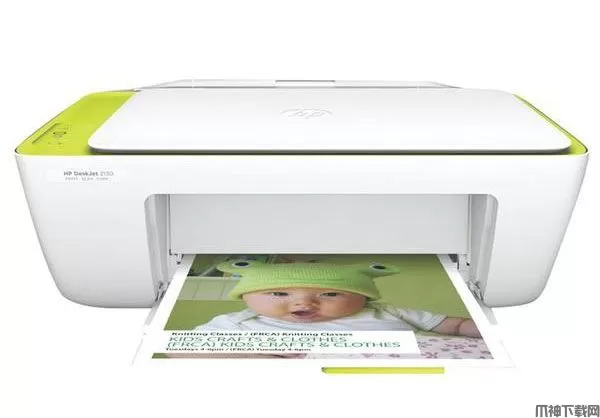
惠普Deskjet f735打印机驱动全称又为惠惠普Deskjet f735多功能一体机打印机,它是惠普旗下的一款激光打印机驱动工具,该不仅具有稳定性强、体积小巧、安装简单等特点,而且还能帮助你解决打印机无法被电脑识别的问题。
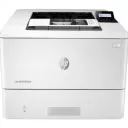
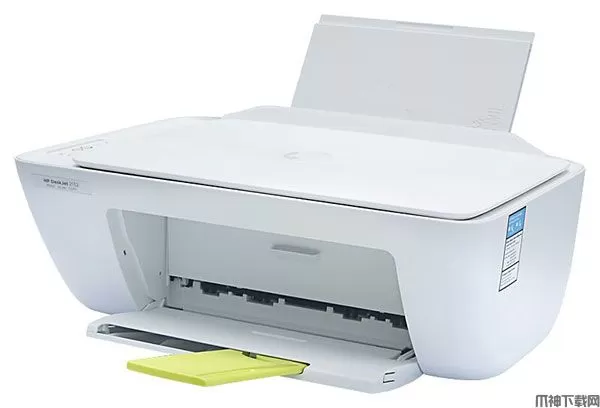
惠普Deskjet f735打印机驱动全称又为惠惠普Deskjet f735多功能一体机打印机,它是惠普旗下的一款激光打印机驱动工具,该不仅具有稳定性强、体积小巧、安装简单等特点,而且还能帮助你解决打印机无法被电脑识别的问题。同时本驱动支持Deskjet系列型号,并适用于Windows XP /Windows 7 / Windows 8 / Windows 10 32/64位操作系统,此外该驱动会自动扫描打印机,并进行在线安装,非常的简单易用。需要注意的是,这款驱动是适用于HP Deskjet f735打印机,而本站所提供的惠普f735打印机驱动是专为该型号打印机打造的,用户想要打印机正常的工作就必须下载对应的驱动,为了更好的帮助小伙伴们知道如何使用这款驱动,小编在下文还附带了详细的安装教程以及使用说明,有需要这款驱动想小伙伴们欢迎前来本站免费下载安装使用~
 2、勾选左方的协议后点击右侧的接受;
 3、继续点击“是”;
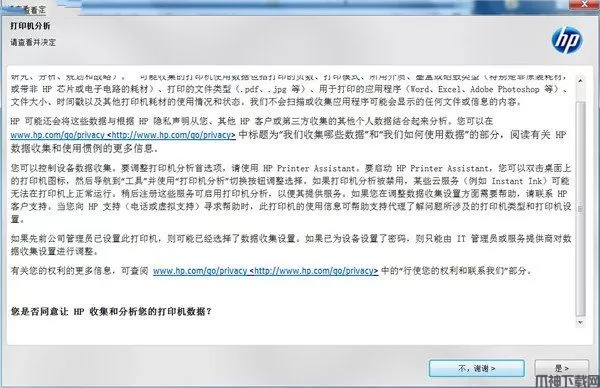 4、耐心等待驱动安装;
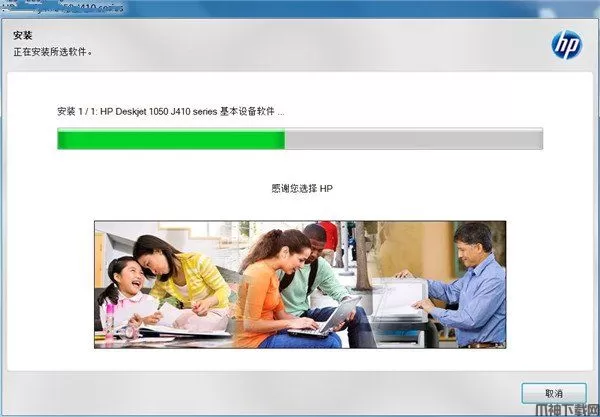 5、出现此界面是因为没有连接打印机设备,勾选上方方框,点击下方跳过;
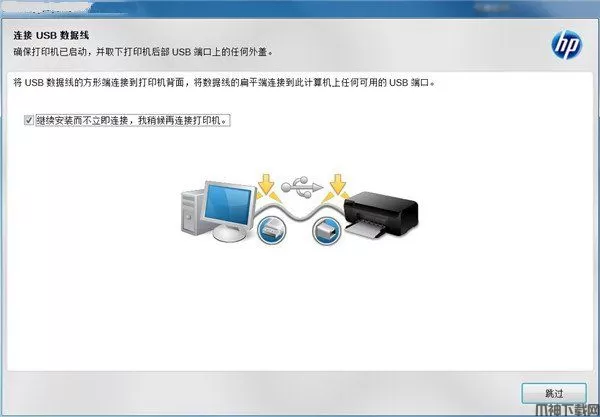 6、安装成功,至此惠普d1558打印机安装教程完毕。
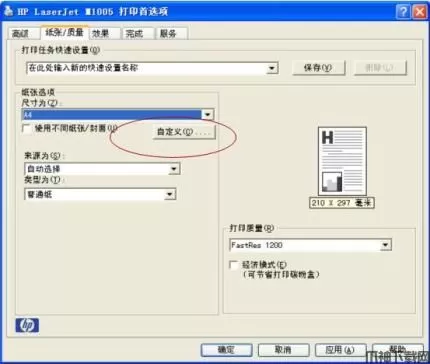 2、输入名称和尺寸,先点击保存,再点确定;
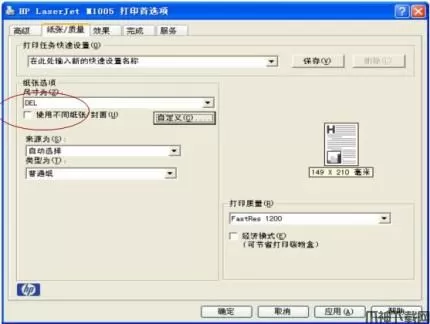
 3、在打印首选项中选择纸张/质量下尺寸为自定义纸张,然后点确定;
 注意:以下步骤根据所用软件或版本不同,界面也会不同,可以参考;
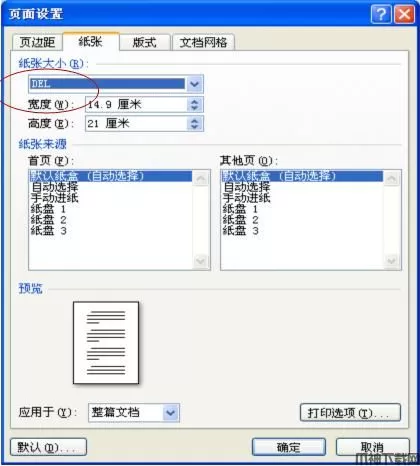
4、打开一个Word文档之后,点击页面设置 - 纸张,选择设置的自定义纸张,然后点确定;
注意:以下步骤根据所用软件或版本不同,界面也会不同,可以参考;
4、打开一个Word文档之后,点击页面设置 - 纸张,选择设置的自定义纸张,然后点确定;
 5、点击打印出现如下,点确定;
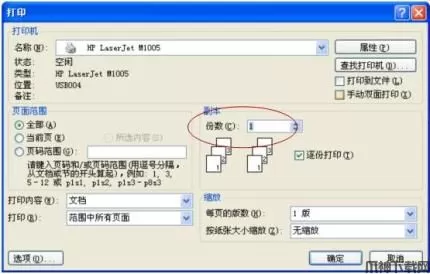 6、将自定义纸张放入纸盒,然后点击ok,即可正常打印。
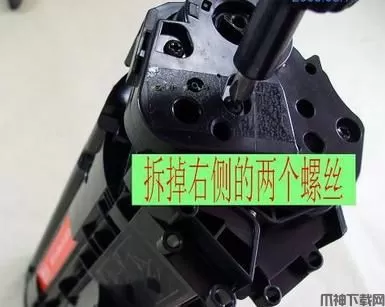 2、打开侧盖板。
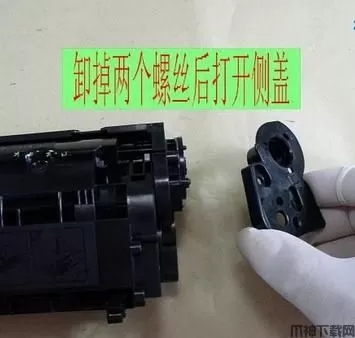 3、拆掉拉簧。
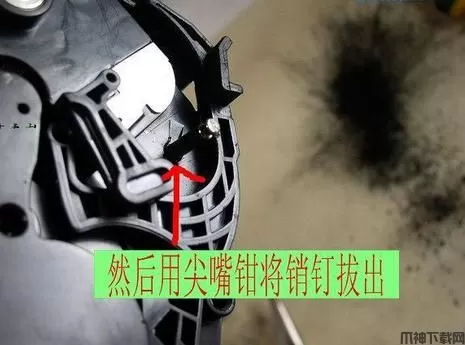
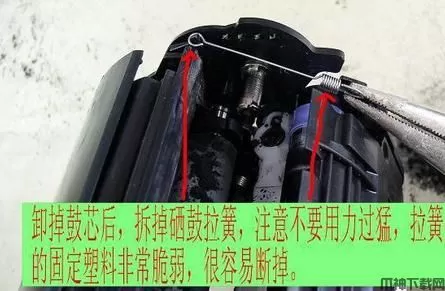 4、拔出销钉。
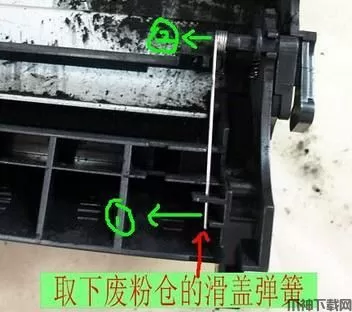
 5、取出滑盖弹簧。
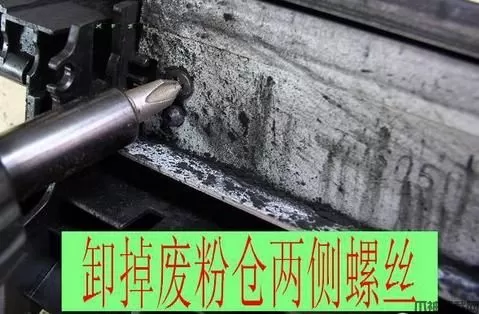
 6、卸掉粉仓螺丝。
 7、拆掉改版,取下粉仓封口。
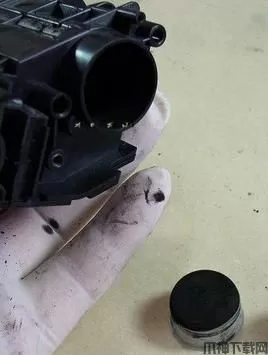 8、加注即可。
惠普f735打印机安装教程
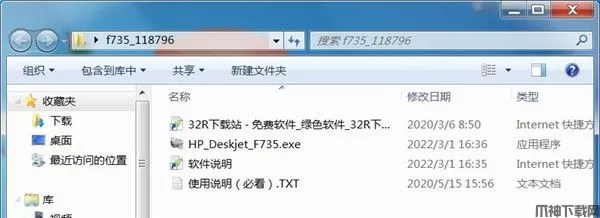
1、从本站下载惠普f735驱动压缩包后,接着双击“HP_Deskjet_F735.exe”开始安装;
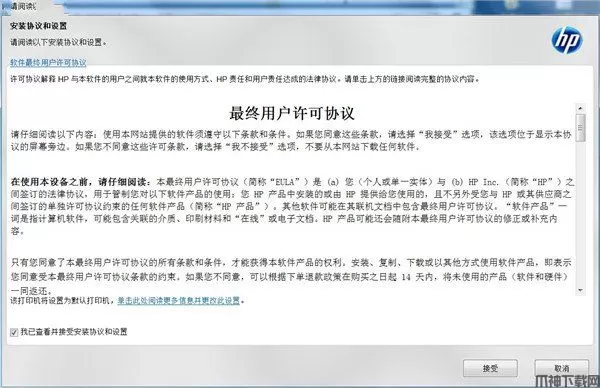
2、勾选左方的协议后点击右侧的接受;
3、继续点击“是”;
4、耐心等待驱动安装;
5、出现此界面是因为没有连接打印机设备,勾选上方方框,点击下方跳过;
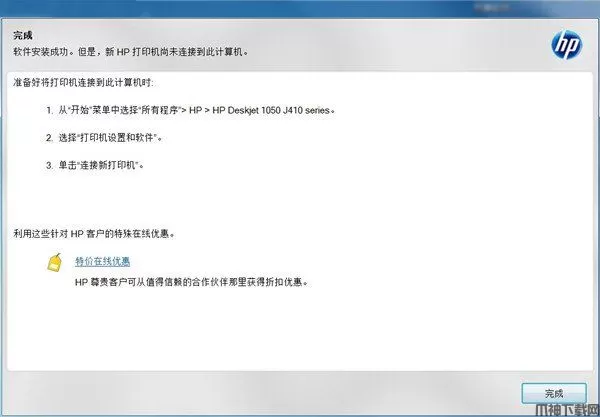
6、安装成功,至此惠普d1558打印机安装教程完毕。
惠普f735打印机怎么用
1、安装驱动程序后,右键点击打印机驱动图标,选择打印首选项,点击纸张/质量下自定义;
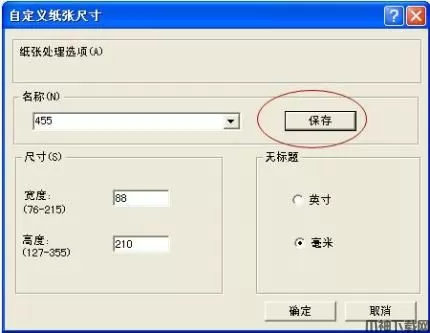
2、输入名称和尺寸,先点击保存,再点确定;
3、在打印首选项中选择纸张/质量下尺寸为自定义纸张,然后点确定;
注意:以下步骤根据所用软件或版本不同,界面也会不同,可以参考;
4、打开一个Word文档之后,点击页面设置 - 纸张,选择设置的自定义纸张,然后点确定;
5、点击打印出现如下,点确定;
6、将自定义纸张放入纸盒,然后点击ok,即可正常打印。
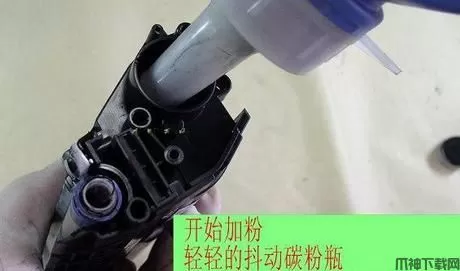
惠普f735打印机墨盒怎么加墨
1、如图卸掉螺丝。
2、打开侧盖板。
3、拆掉拉簧。
4、拔出销钉。
5、取出滑盖弹簧。
6、卸掉粉仓螺丝。
7、拆掉改版,取下粉仓封口。
8、加注即可。
基本参数
打印分辨率: 黑白:1200dpi;彩色:4800*1200dpi 打印速度:18ppm(黑白)/12ppm(彩色) 打印语言:LIDIL 接口类型:USB 适用耗材:HP 816墨盒 / 817墨盒
系统要求
Windows 10、8.1、8、7(32 位或 64 位) 2 GB 可用硬盘空间 CD-ROM/DVD 驱动器或因特网连接,通用串行总线 (USB) 端口
展开
相关游戏
更多>>- Steam电脑版官方正版
- 分类:游戏平台
- 时间:2026-03-02
- 下载
大家都在玩
更多>>手机扫码下载
本类推荐
更多>>本类排行
更多>>-
1

- 秘密盟会安卓版
- 安卓游戏 | 147.1M
- 秘密盟会安卓版下载 秘密盟会手游免费下载 下载
-
2

- 元游中国象棋手游官方版
- 棋牌桌游 | 94.15M
- 元游中国象棋手游 元游中国象棋手游官方版 下载
-
3

-
4

- 指挥官歌利亚中文版
- 动作射击 | 237.61M
- 指挥官歌利亚中文版下载 指挥官歌利亚手游下载官方正版 下载
-
5

- 城市岛屿5(City Island 5)
- 经营养成 | 126.04M
- 城市岛屿5中文版下载安装 城市岛屿5(City Island 5)免费下载 下载
-
6

- 跑步模拟器最新版
- 体育竞技 | 57.73M
- 跑步模拟器下载最新版 跑步模拟器下载手机版最新版 下载
热门聚合
更多>>- 迅雷游戏中心电脑版
- 姜饼人王国国际服ios版
- 姜饼人王国国际服苹果版
- 腾讯qq ipad版下载
- qq ipad版官方版下载
- 畅玩空间游戏平台电脑版
- Steam电脑版正版免费
- 宁波游戏大厅电脑版
- 37网游盒子电脑版
- R星免费安装
- 七日世界ios版
- 七日世界苹果版
- 梦幻西游网页版iOS客户端
- 梦幻西游网页版苹果版
- 章鱼云手机PC端官方版
- 明日之后苹果版下载安装
- 明日之后ios版下载最新版本
- 虚贝游戏租号电脑版
- 魔灵召唤天空之役ios版
- 魔灵召唤天空之役苹果版
- 悟饭游戏厅电脑版
- 鸣潮ios版
- 鸣潮苹果版
- 浩方电竞平台
- GG上号器电脑版
- roblox手机版苹果版
- 罗布乐思苹果版
- 星火对战平台电脑版
- 完美游戏平台官方版
- 地狱有什么不好ios版下载
- 地狱有什么不好苹果下载安装
- 天乐游戏大厅官方版
- 游侠对战平台官方版安装游侠对战平台电脑版
- parsec电脑版
- 地铁跑酷ios版
- 地铁跑酷苹果版
- 吉安同城游游戏大厅-吉安同城游戏大厅电脑版
- 东京复仇者IOS最新版
- 东京复仇者苹果版官方正版
- 愤怒的小鸟2苹果版下载
- 愤怒的小鸟2ios版下载
- GOG GALAXY游戏平台安装
- 约战竞技场电脑版
- 一修大师修改器官方版
- 风灵月影管理器免费
- 四海兄弟故乡修改器
- 银河破裂者修改器
- 最终幻想7核心危机重聚修改器
- 元梦之星ios版
- 元梦之星苹果版
- 艾尔登法环黑夜君临修改器
- 怪物猎人荒野修改器
- 无主之地4修改器
- 风暴崛起修改器
- 勇闯死人谷暗黑之日修改器-勇闯死人谷暗黑之日十九项修改器
- 猛将三国修改器
- 潜水员戴夫修改器
- Cheat Engine电脑版
- 消逝的光芒2修改器
- 饥饿鲨世界ios版下载安装
- 饥饿鲨世界苹果版下载
- Case Hunter iOS版下载
- 案件大师苹果版下载
- 只狼影逝二度修改器
- 植物大战僵尸融合版修改器
- 光与影33号远征队修改器
- 骑马与砍杀2修改器
- 最终幻想15修改器
- rpgvx修改工具
- 愤怒的小鸟变形金刚ios版下载
- 愤怒的小鸟变形金刚苹果版下载
- 英雄无敌7修改器中文版
- 3分钟英雄ios版
- 3分钟英雄游戏苹果版
- 尼尔人工生命存档
- SaveDataFiler官方版
- 掘地求生存档工具
- 赛博朋克2077全通关完美存档
- 反叛公司ios版下载
- 反叛公司苹果版下载安装
- 创之轨迹继承通关存档
- 泰拉瑞亚1.4全物品存档
- 天命奇御2全武学全装备全秘籍初始存档
- 无双大蛇3终极版存档
- 咕噜小天使完美存档
- 破晓传说完美存档
- 符文大师ios版下载
- 符文大师苹果官方版下载
- 师父全收集线索技能全部学习存档
- 他们来了iOS正版下载
- 他们来了苹果版下载
- Honey Select2完美存档
- 往日不再完美存档
- 鬼泣5维吉尔的陨落存档-鬼泣5维吉尔的陨落sss通关存档
- 米塔mod
- 化妆大师ios最新版下载
- 化妆大师苹果版下载安装
- 植物大战僵尸融合版存档
- 暗黑破坏神2存档
- 植物大战僵尸杂交版存档