Tipard All Music Converter(音乐格式转换器)
Tipard All Music Converter是一款非常强大且实用的音频转换器,该软件可以帮助你把音频转换成任何的格式,包括MP3、MP2、AAC、AC3、AIFF、MP2、MP4、M4R等音频格式,快速设置各种参数,选择你需要转换的

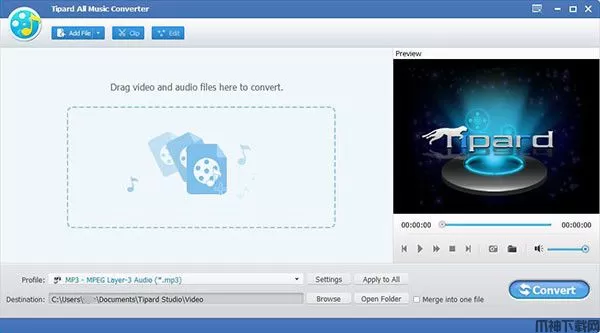
Tipard All Music Converter是一款非常强大且实用的音频转换器,该软件可以帮助你把音频转换成任何的格式,包括MP3、MP2、AAC、AC3、AIFF、MP2、MP4、M4R等音频格式,快速设置各种参数,选择你需要转换的音频格式,也可以批量操作,直接点击音频前面的小括号,就可以将你的音频全部转换成相同的格式。它还可以从网上下载的音乐、本地MP4视频或在线视频中提取音频,并以超快的转换速度将其转换为MP3或静止音频格式。还可以从下载的视频中或其他数字MP4视频中提取音频或音乐,输出格式较为丰富,能狗自定义音乐的音量和长度,快速操作就可以完成。
应用特色
1、从下载的视频或其他数字MP4视频等中提取音频/音乐 2、转换任何音频文件到MP3, WAV, WMA, M4A, FLAC, ALAC和更多 3、自定义音乐设置和长度自由 4、兼容iTunes、iPhone、iPod、ipad、三星和模拟Android设备功能介绍
1、支持音频批量转换 2、支持多音频格式 3、支持音频合并 4、支持文件批量操作,提高效率 5、全面覆盖常见音频格式相互转换 6、可将多个音频合并为一个音频使用教程
一、如何将视频/音频转换为音乐 第1步添加文件 启动程序后,单击“文件 - 添加音频”按钮或“添加文件”图标,然后选择要转换的文件。如果要转换整个文件夹,请单击“文件 - 添加文件夹” 步骤2选择输出格式 单击“配置文件”右侧的下拉列表,然后选择要转换为的格式。如果要将所有选定文件转换为相同格式,请单击“全部应用” 步骤3选择目的地 单击“浏览”按钮或直接输入路径以确定转换音乐的保存位置 步骤4选择音轨 如果原始文件具有可选的音轨。您可以单击下拉列表并选择要采用的轨道 步骤5开始转换 单击“转换”按钮,音乐转换器将开始为您转换音乐 二、如何自定义转换 步骤1编辑首选项 单击“工具首选项”或“编辑首选项”图标,设置快照格式,输出文件夹,快照文件夹以及转换完成后的操作。您还可以自己决定CPU亲和力并更新设置 步骤2调整配置文件设置 单击“配置文件”右侧的“设置”按钮,可以调整支撑窗口中的音频设置 步骤3修剪音频长度 单击“剪辑修剪/效果”或编辑图标。根据需要调整音量。设置开始时间和结束时间,或直接拖动进度条以获取要转换的部分
展开
相关游戏
更多>>大家都在玩
更多>>本类推荐
更多>>本类排行
更多>>-
1

- 地铁跑酷dark外网版本
- 休闲益智 | 145.23M
- 地铁跑酷dark外网版本下载 地铁跑酷dark外网系列定制版本下载 下载
-
2

- 小小检票员官方版
- 休闲益智 | 23.58M
- 小小检票员官方版下载 小小检票员游戏下载 下载
-
3

-
4

- 天龙八部天佛降世电脑版
- 角色扮演 |
- 天龙八部天佛降世电脑版 下载
-
5

-
6

- 太空鱿鱼杀官方版
- 休闲益智 | 52.96M
- 太空鱿鱼杀游戏下载 太空鱿鱼杀官方版下载 下载
热门聚合
更多>>- 魂之眼官方正版下载
- 魂之眼游戏下载安装
- 恐怖之眼联机版下载中文版
- 恐怖之眼联机版下载官方版
- 猫咪大战争国际版正版下载安装
- 猫咪大战争国际服手机版下载
- 梦幻家园最新版本下载
- 恐怖冰淇淋2游戏免费下载
- 恐怖冰淇淋2中文版下载安装
- 八方旅人大陆的霸者台服繁中版下载
- 八方旅人大陆的霸者台服下载
- 明星大厨2官方正版下载
- 明星大厨2下载安装
- 极速赛车向前冲手游
- 极速赛车向前冲官方版
- 蒂奇小镇正版手游下载
- 蒂奇小镇游戏下载
- 乐鸿捕鱼手游
- 乐鸿捕鱼官方版
- 武器拆解中文版下载
- 武器拆解最新版2026下载
- 交通警察3d最新版下载
- 交通警察3d下载安装
- 冲吧球球手游下载
- 冲吧球球手机版下载安装
- Cookie Cats Pop最新版下载
- CookieCatsPop手游下载
- 智龙迷城下载最新版
- 智龙迷城日服官方版下载
- 查博士企业版APP正版
- 查博士企业版
- 湘大校园官方版
- 湘大校园app
- 内蒙古和校园教师版
- 内蒙古和校园教师版app
- ppsspp(PSP模拟器)最新版下载
- 2025高考AI志愿填报官方最新版下载
- 2025高考AI志愿填报App下载
- 蜻蜓志愿官方版下载
- 蜻蜓志愿App下载
- 练字大师手机版下载
- 练字大师app官方版下载安装
- 2025高考志愿填报官方版下载
- 2025高考志愿填报App下载
- 理想树手机版
- 理想树app
- 诗词天地软件最新版下载
- 诗词天地App下载
- 升学指导网app下载
- 升学指导网软件下载
- 美团管家青春版官方版下载
- 美团管家青春版App下载
- 医东软件下载
- 医东App官方版下载安装
- 小象脑力最新版
- 小象脑力app官方版
- mba大师最新版下载
- mba大师app下载
- 金库网官方版下载
- 金库网app下载
- 恋恋有词下载
- 恋恋有词app官方版下载
- 维词教师端官方版
- 维词英语app教师版
- 成人高考聚题库官方版
- 成人高考聚题库app
- 有道少儿思维官方版下载
- 有道少儿思维app下载
- 智慧职教MOOC手机版下载
- 智慧职教+APP下载
- 讯飞熊小球app下载
- 熊小球识字软件下载
- 氢刻卡片式辅助记忆学习官方版app
- 氢刻app
- 笔神作文app下载
- 笔神作文下载安装
- 高考u选官方版下载
- 高考u选app下载
- 青海党建手机客户端下载
- 青海党建App下载
- 出口成章教师端最新版本下载
- 出口成章老师版app下载
- 多多动画屋正版下载安装
- 多多动画屋App免费下载
- 阳光惠生活官方版下载
- 阳光惠生活app下载
- 企查查app官方版免费下载
- 企查查app下载安装
- 网易云音乐谷歌市场版最新下载
- 网易云音乐谷歌paly版下载
- 桂聘人才网app下载
- 桂聘官方版下载
- 百度营销客户端app下载安装
- 浙邮惠APP最新版
- 百度营销app官方免费下载
- 浙邮惠商户版官方正版
- 捎点宝车主官方版
- 捎点宝车主app
- 一喂顺风车app车主端
- 一喂顺风车司机版