sybase central(sybase数据库连接工具)
sybase central是一款功能强大的专门用于Sybase数据库连接的工具,你可以通过这款软件快速完成和数据库的连接工作,软件主要用来和数据库进行连接并让用户能够通过诸多功能进行数据库的创建、查看和修改,可视化的操作界面不论是新手用户

sybase central是一款功能强大的专门用于Sybase数据库连接的工具,你可以通过这款软件快速完成和数据库的连接工作,软件主要用来和数据库进行连接并让用户能够通过诸多功能进行数据库的创建、查看和修改,可视化的操作界面不论是新手用户还是老手,相信都会比较喜欢,毕竟面对黑背景的DOS界面和各种代码,谁都不会喜欢。
sybase central能够让用户轻松使用简单的命令进行访问,当用户选择某个对象是,软件中的[文件]菜单将会自动更新并提供与该对象直接相关的命令,还可以通过右击对象来访问这些命令,方便有可靠。强大的任务向导人在用户添加新对象时提供帮助,让用户可以逐步完成整个任务而不会出错。如果用户需要一款好用的数据库连接工具,那么这款sybase central将是非常不错的选择。
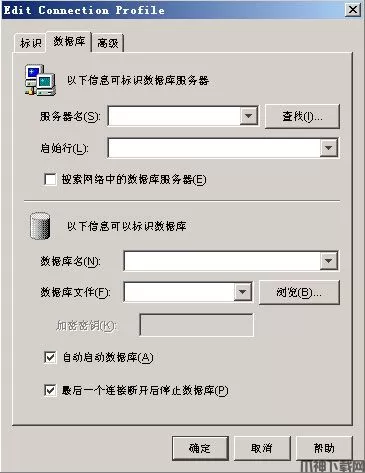
 第二步:配置服务器名称 和 数据库名称和上图所示,服务器名和数据库名都不指定。
 第三步:一定要选择jConnect5 JDBC驱动程序,指定连接串
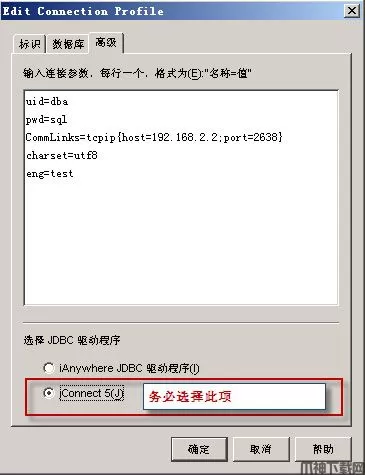 一定要选择JDBC驱动程序为: jConnect5,其中:uid,pwd,CommLinks,charset,eng分别表示用户名、密码、iq服务器ip地址和端口、字符集、数据库服务器名称。
二、用Sybase Central连接Sybase ASE数据库
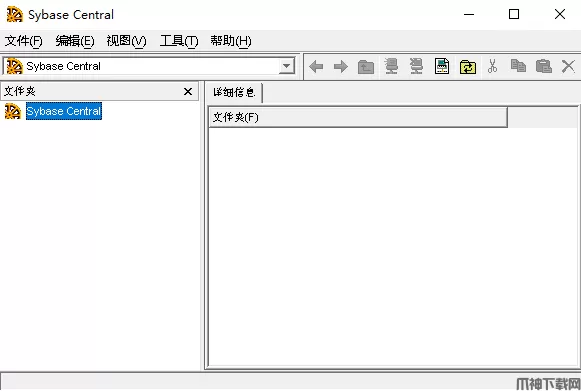
1、选择菜单:开始>所有程序>Sybase>Sybase Central v6.0,打开Sybase Central程序
一定要选择JDBC驱动程序为: jConnect5,其中:uid,pwd,CommLinks,charset,eng分别表示用户名、密码、iq服务器ip地址和端口、字符集、数据库服务器名称。
二、用Sybase Central连接Sybase ASE数据库
1、选择菜单:开始>所有程序>Sybase>Sybase Central v6.0,打开Sybase Central程序
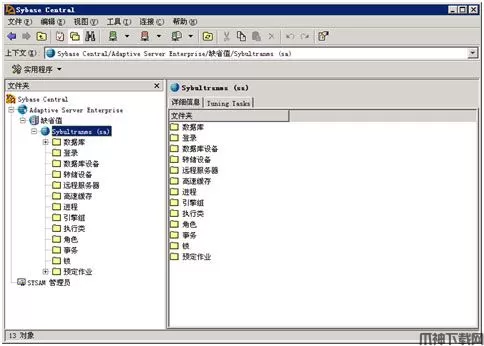
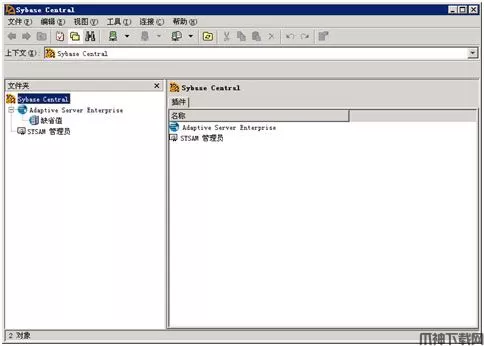 2、在左边列表中,选择Adaptive Server Enterprise,并点右键,选择"连接"
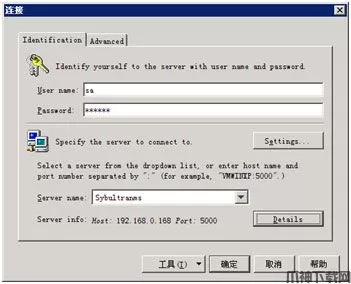 3、点击Details按钮,显示服务器条目的详细信息
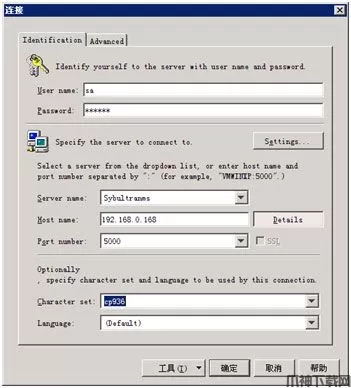 4、在上图中,在Server name列表中选择将要连接的Sybase ASE数据库,下面的Host name和Port number对应的是服务器条目的信息。User name和Password分别输入登录Sybase ASE数据库的登录账号和密码。在Character set列表中选择字符集为:cp936
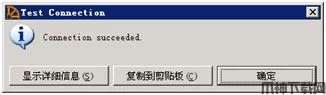 ,点击工具>Test Connection,来测试连接是否成功?
5、然后,在登录信息窗口中,点确定,连接上Sybultranms数据库。
,点击工具>Test Connection,来测试连接是否成功?
5、然后,在登录信息窗口中,点确定,连接上Sybultranms数据库。
 三、利用Sybase Central创建用户数据库
1、在上面的步骤中初始化了两个设备:Demo_dat和Demo_log,下面演示在这两个设备上面新建数据库Demo。在Sybase Central中左边文件夹列表中选中数据库,点右键,选择 新建 > 数据库
三、利用Sybase Central创建用户数据库
1、在上面的步骤中初始化了两个设备:Demo_dat和Demo_log,下面演示在这两个设备上面新建数据库Demo。在Sybase Central中左边文件夹列表中选中数据库,点右键,选择 新建 > 数据库
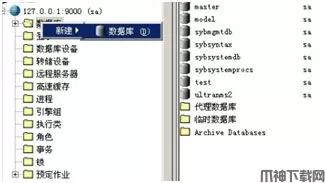 2、之后弹出创建数据库的向导
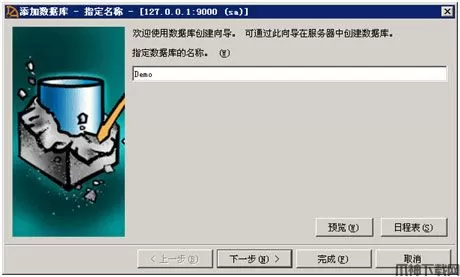 3、输入数据库的名称,点 下一步
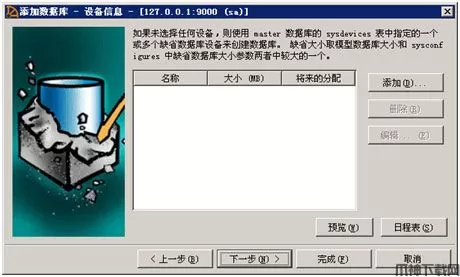 4、在上面的"设备信息"窗口中为数据库Demo分配数据设备和日志设备。点 添加 按钮,在弹出的小窗口"设备大小"中
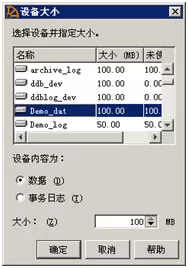 5、选择设备Demo_dat,指定设备内容为:数据,并分配大小为设备的最大值:100M,然后,点 确定 按钮,回到"设备信息"窗口中
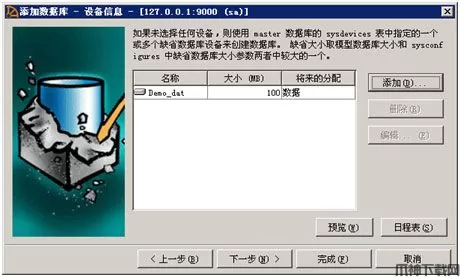 6、继续点 添加 按钮,在弹出的"设备大小"窗口中
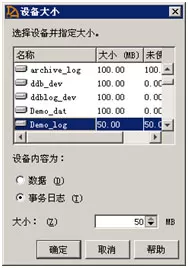 7、选择设备Demo_log,指定设备内容为:事务日志,并分配大小为设备Demo_log的最大值:50M。点 确定 按钮返回到"设备信息"窗口中。
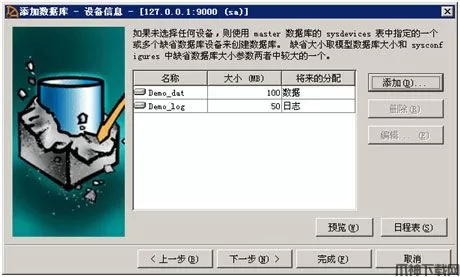 8、如上图示,为数据库Demo分配好了数据设备和日志设备。 点 下一步 按钮
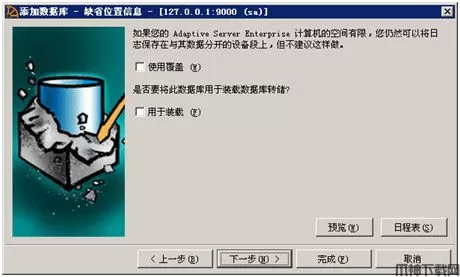 9、使用覆盖 和 用于装载 这两个选项都不要选择。使用覆盖选项只有在数据段和日志段都分配到同一个数据库设备的情况下才必须选中。用于装载选项能够提高数据库的创建速度,但是创建数据库完成后必须首先恢复数据库(load database)才能使用数据库。
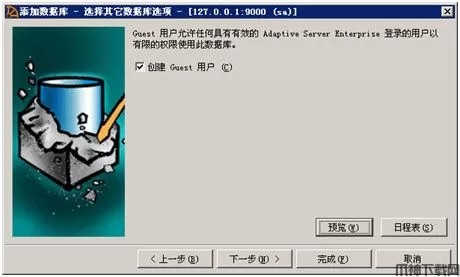 10、选中创建Guest 用户选项,表示为数据库Demo添加用户:guest。这样其他非授权用户可以以guest的名义访问用户数据库Demo,并执行guest拥有权限的操作。点 下一步,继续
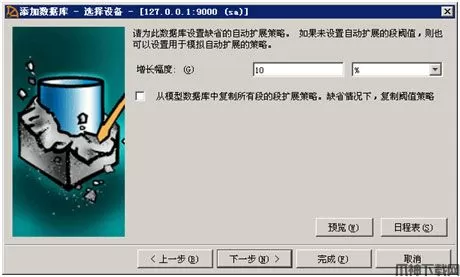 11、数据库的自动增长配置可以通过job scheduler来完成。此时,不配置数据库Demo的自动增长。点下一步,继续
12、预览数据库Demo的创建信息。 点 预览 按钮可以查看创建数据库Demo的命令语句。
11、数据库的自动增长配置可以通过job scheduler来完成。此时,不配置数据库Demo的自动增长。点下一步,继续
12、预览数据库Demo的创建信息。 点 预览 按钮可以查看创建数据库Demo的命令语句。
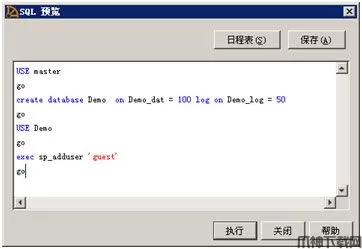 在数据库创建向导的"摘要"窗口中,点 完成 按钮,等待一会后,数据库Demo就创建完成了。在数据库详细信息窗口中,可以看到Demo的大小为:150M,以及创建日期等信息。至此,用户数据库Demo创建完成。
软件特色
1、简单的命令访问 当您选择某个对象时,Sybase Central 中的 [文件] 菜单会自动更新,提供与该对象直接相关的命令。还可以右击对象来访问这些命令。 2、任务向导 如果您要添加新对象,Sybase Central 将为您提供向导,该向导会引导您逐步完成整个任务。 3、拖放功能 Sybase Central 对于许多操作均支持拖放功能。例如,如果要将表复制到不同的数据库,可以单击它们并将其拖到该位置。请参见SQL Anywhere 12 插件中的数据库对象。 4、键盘快捷方式 许多常用命令都具有键盘快捷方式;这些快捷方式在菜单中列于命令名称的旁边。请参见Sybase Central 键盘快捷方式。 5、插件支持 通过使用插件,您可以管理多种数据库产品和工具。在 Sybase Central 中,单击 [帮助],然后选择插件名来获取使用及配置插件的详细信息。sybase central怎么连接数据库
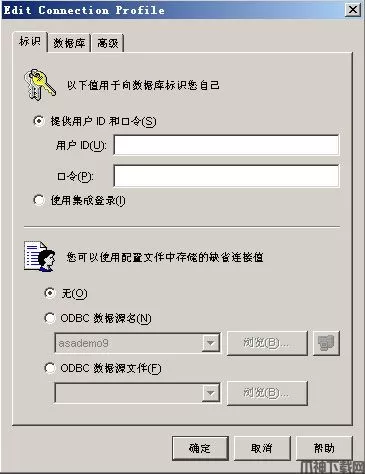
一、用sybase central连接Sybase IQ 数据库教程 第一步:配置用户名和密码, OBC数据库源,用户名、密码和数据源都不指定。
第二步:配置服务器名称 和 数据库名称和上图所示,服务器名和数据库名都不指定。
第三步:一定要选择jConnect5 JDBC驱动程序,指定连接串
一定要选择JDBC驱动程序为: jConnect5,其中:uid,pwd,CommLinks,charset,eng分别表示用户名、密码、iq服务器ip地址和端口、字符集、数据库服务器名称。
二、用Sybase Central连接Sybase ASE数据库
1、选择菜单:开始>所有程序>Sybase>Sybase Central v6.0,打开Sybase Central程序
2、在左边列表中,选择Adaptive Server Enterprise,并点右键,选择"连接"
3、点击Details按钮,显示服务器条目的详细信息
4、在上图中,在Server name列表中选择将要连接的Sybase ASE数据库,下面的Host name和Port number对应的是服务器条目的信息。User name和Password分别输入登录Sybase ASE数据库的登录账号和密码。在Character set列表中选择字符集为:cp936
,点击工具>Test Connection,来测试连接是否成功?
5、然后,在登录信息窗口中,点确定,连接上Sybultranms数据库。
三、利用Sybase Central创建用户数据库
1、在上面的步骤中初始化了两个设备:Demo_dat和Demo_log,下面演示在这两个设备上面新建数据库Demo。在Sybase Central中左边文件夹列表中选中数据库,点右键,选择 新建 > 数据库
2、之后弹出创建数据库的向导
3、输入数据库的名称,点 下一步
4、在上面的"设备信息"窗口中为数据库Demo分配数据设备和日志设备。点 添加 按钮,在弹出的小窗口"设备大小"中
5、选择设备Demo_dat,指定设备内容为:数据,并分配大小为设备的最大值:100M,然后,点 确定 按钮,回到"设备信息"窗口中
6、继续点 添加 按钮,在弹出的"设备大小"窗口中
7、选择设备Demo_log,指定设备内容为:事务日志,并分配大小为设备Demo_log的最大值:50M。点 确定 按钮返回到"设备信息"窗口中。
8、如上图示,为数据库Demo分配好了数据设备和日志设备。 点 下一步 按钮
9、使用覆盖 和 用于装载 这两个选项都不要选择。使用覆盖选项只有在数据段和日志段都分配到同一个数据库设备的情况下才必须选中。用于装载选项能够提高数据库的创建速度,但是创建数据库完成后必须首先恢复数据库(load database)才能使用数据库。
10、选中创建Guest 用户选项,表示为数据库Demo添加用户:guest。这样其他非授权用户可以以guest的名义访问用户数据库Demo,并执行guest拥有权限的操作。点 下一步,继续
11、数据库的自动增长配置可以通过job scheduler来完成。此时,不配置数据库Demo的自动增长。点下一步,继续
12、预览数据库Demo的创建信息。 点 预览 按钮可以查看创建数据库Demo的命令语句。
在数据库创建向导的"摘要"窗口中,点 完成 按钮,等待一会后,数据库Demo就创建完成了。在数据库详细信息窗口中,可以看到Demo的大小为:150M,以及创建日期等信息。至此,用户数据库Demo创建完成。
展开
相关游戏
更多>>大家都在玩
更多>>本类推荐
更多>>本类排行
更多>>-
1

- 地铁跑酷dark外网版本
- 休闲益智 | 145.23M
- 地铁跑酷dark外网版本下载 地铁跑酷dark外网系列定制版本下载 下载
-
2

- 小小检票员官方版
- 休闲益智 | 23.58M
- 小小检票员官方版下载 小小检票员游戏下载 下载
-
3

-
4

- 天龙八部天佛降世电脑版
- 角色扮演 |
- 天龙八部天佛降世电脑版 下载
-
5

-
6

- 太空鱿鱼杀官方版
- 休闲益智 | 52.96M
- 太空鱿鱼杀游戏下载 太空鱿鱼杀官方版下载 下载
热门聚合
更多>>- 魂之眼官方正版下载
- 魂之眼游戏下载安装
- 恐怖之眼联机版下载中文版
- 恐怖之眼联机版下载官方版
- 猫咪大战争国际版正版下载安装
- 猫咪大战争国际服手机版下载
- 梦幻家园最新版本下载
- 恐怖冰淇淋2游戏免费下载
- 恐怖冰淇淋2中文版下载安装
- 八方旅人大陆的霸者台服繁中版下载
- 八方旅人大陆的霸者台服下载
- 明星大厨2官方正版下载
- 明星大厨2下载安装
- 极速赛车向前冲手游
- 极速赛车向前冲官方版
- 蒂奇小镇正版手游下载
- 蒂奇小镇游戏下载
- 乐鸿捕鱼手游
- 乐鸿捕鱼官方版
- 武器拆解中文版下载
- 武器拆解最新版2026下载
- 交通警察3d最新版下载
- 交通警察3d下载安装
- 冲吧球球手游下载
- 冲吧球球手机版下载安装
- Cookie Cats Pop最新版下载
- CookieCatsPop手游下载
- 智龙迷城下载最新版
- 智龙迷城日服官方版下载
- 查博士企业版APP正版
- 查博士企业版
- 湘大校园官方版
- 湘大校园app
- 内蒙古和校园教师版
- 内蒙古和校园教师版app
- ppsspp(PSP模拟器)最新版下载
- 2025高考AI志愿填报官方最新版下载
- 2025高考AI志愿填报App下载
- 蜻蜓志愿官方版下载
- 蜻蜓志愿App下载
- 练字大师手机版下载
- 练字大师app官方版下载安装
- 2025高考志愿填报官方版下载
- 2025高考志愿填报App下载
- 理想树手机版
- 理想树app
- 诗词天地软件最新版下载
- 诗词天地App下载
- 升学指导网app下载
- 升学指导网软件下载
- 美团管家青春版官方版下载
- 美团管家青春版App下载
- 医东软件下载
- 医东App官方版下载安装
- 小象脑力最新版
- 小象脑力app官方版
- mba大师最新版下载
- mba大师app下载
- 金库网官方版下载
- 金库网app下载
- 恋恋有词下载
- 恋恋有词app官方版下载
- 维词教师端官方版
- 维词英语app教师版
- 成人高考聚题库官方版
- 成人高考聚题库app
- 有道少儿思维官方版下载
- 有道少儿思维app下载
- 智慧职教MOOC手机版下载
- 智慧职教+APP下载
- 讯飞熊小球app下载
- 熊小球识字软件下载
- 氢刻卡片式辅助记忆学习官方版app
- 氢刻app
- 笔神作文app下载
- 笔神作文下载安装
- 高考u选官方版下载
- 高考u选app下载
- 青海党建手机客户端下载
- 青海党建App下载
- 出口成章教师端最新版本下载
- 出口成章老师版app下载
- 多多动画屋正版下载安装
- 多多动画屋App免费下载
- 阳光惠生活官方版下载
- 阳光惠生活app下载
- 企查查app官方版免费下载
- 企查查app下载安装
- 网易云音乐谷歌市场版最新下载
- 网易云音乐谷歌paly版下载
- 桂聘人才网app下载
- 桂聘官方版下载
- 百度营销客户端app下载安装
- 浙邮惠APP最新版
- 百度营销app官方免费下载
- 浙邮惠商户版官方正版
- 捎点宝车主官方版
- 捎点宝车主app
- 一喂顺风车app车主端
- 一喂顺风车司机版