sia smaartlive声场测试工具
sia smaartlive官方版是一款非常专业的环境声场的测试工具,相信大家一定体会过爆麦的情况吧。

sia smaartlive官方版是一款非常专业的环境声场的测试工具,相信大家一定体会过爆麦的情况吧。声量突然增大就会这样,平时还好。如果是重大的晚会,或舞台表演,因为声音不均衡,出现音响爆裂的声音那就很麻烦了。恶劣的效果可会放大无数倍的。所以,做好测试非常重要。而SIA SmaartLive正是这样的一款分析测量工具,通过双通道的音频分析,加上大量的测量,可以准确的知道整个舞台的环境声场的细节。但是,有一点需要注意的是。软件毕竟不能完全替代人耳的感受,所以需要经过几次合理的调整,才能达到最好的效果。总的来说,测量可以分为几个部分,频谱是第一位的,接着是频谱响应和迟和脉冲响应,最后是声压级的测量。这些统统都需要做精细化的测量,才能保证得到可靠的效果。
 延迟和脉冲响应的测量
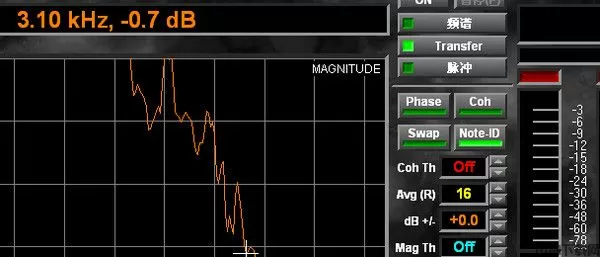
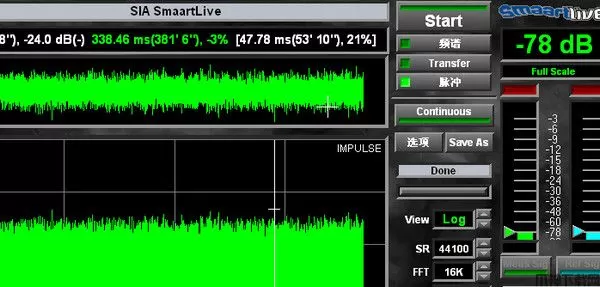
在脉冲模式中主要是用软件去测量和显示音响系统对脉冲的响应(impulse response),寻找两输入信号之间的时间偏离,即时间延迟。脉冲模式版面图形显示的是能量—时间的关系,而非能量—频率关系。
延迟和脉冲响应的测量
在脉冲模式中主要是用软件去测量和显示音响系统对脉冲的响应(impulse response),寻找两输入信号之间的时间偏离,即时间延迟。脉冲模式版面图形显示的是能量—时间的关系,而非能量—频率关系。
 声压级的测量
1)声压级的刻度
2)信号电平、声压级的读出
声压级的测量
1)声压级的刻度
2)信号电平、声压级的读出
 Spectrum ( 频谱 ),在此按键位置是在执行 RTA 实时分析的模式。
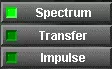 Transfer ( 转移 ),按下此键之前,你必须有一些简单的动作去了解,首先,你的声卡必须是两信道 ( 2 channel ),右信道 ( ch 1 or Right ),是直接输入讯号源,也就是参考讯号,例如是一混音器的合成输出讯号,或是一讯号产生器。左信道 ( ch 0 or Left ),是输入欲要量测的讯号源,例如是混音器经过 EQ,或是电子分音器之后的讯号,或是现场喇叭发出的声音讯号,在这样的组合下,你可以测得时间相位的转移值。
Impule ( 脉冲响应 ),可以测得频率能量在时间里的差别,在 SIA 5的定义里,Impule 在量取两讯号间的延迟时间后,藉由外接的处理设备,如分音器或相位延迟装置,去位移这时间差,它的使用方式与上方的接法一样。
Spectrum 的模式里,其功能显示板解说如图:Spectro ( Spectrograph光频谱 ),对于频率的图标解析,此功能可以将频域。 以颜色呈现出能量的数值显示,颜色的配置可以自行选取,以及细腻度。
Transfer ( 转移 ),按下此键之前,你必须有一些简单的动作去了解,首先,你的声卡必须是两信道 ( 2 channel ),右信道 ( ch 1 or Right ),是直接输入讯号源,也就是参考讯号,例如是一混音器的合成输出讯号,或是一讯号产生器。左信道 ( ch 0 or Left ),是输入欲要量测的讯号源,例如是混音器经过 EQ,或是电子分音器之后的讯号,或是现场喇叭发出的声音讯号,在这样的组合下,你可以测得时间相位的转移值。
Impule ( 脉冲响应 ),可以测得频率能量在时间里的差别,在 SIA 5的定义里,Impule 在量取两讯号间的延迟时间后,藉由外接的处理设备,如分音器或相位延迟装置,去位移这时间差,它的使用方式与上方的接法一样。
Spectrum 的模式里,其功能显示板解说如图:Spectro ( Spectrograph光频谱 ),对于频率的图标解析,此功能可以将频域。 以颜色呈现出能量的数值显示,颜色的配置可以自行选取,以及细腻度。
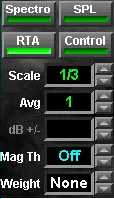 SPL ( SPL History 音压值的记录 ),除了读出当下的音压数据外,你可以设定最高的音压界限与一般界限,量测音压时,要将使用麦克风的信道设定成 Active ( 使用的 )。
RTA ( Real – Time Analyzer 实时分析 ),这个功能是几乎使用时的一般设定,它能实时的显示频谱,或加权指数,对应等响曲线等功能。
Control ( Device Control 外接装置控制 ),此项功能键能提供支持 SIA 5 的外部处理器或均衡器,藉由数据图面,你可以遥控调整这些支持的器材。
Scale ( 刻度显示 ),这里的功能可以选择音程 ( Octave ) 1/3、1/6、1/12、1/24 的解析,片段频域分析可使用( 线性的 ),log ( Logarithmic 物理对数 )的刻度,来解析所想要看到的信息。
Avg(R) ( Averaging Schemes 平均值显示的线路 ),SIA 5 配置在 AVG 的表达方式一共有三种基本方式,( Fast in Fast out 快入快出 ),Inf ( Infinite 无限次的 ),Exp ( exponential指数型的 ),包括 Fast 快 / Slow 慢 / variable 变量 )。
dB + / - ( Y + / - 特别的记录功能 ),在这里提供一个可以将展开出来的图表显示,给予增加或减少观看的电平位置,然后标记下来,无数个记录可以提供同时比对参考,这个有效于 RTA 及 Transfer。
Mag Th ( Magnitude Thresholding 强度起始控制 ),这一项功能是应用在Transfer 的模式下才有意义,设定它的百分比,可以将那不正确,扰乱图表的噪音底层讯号给拿掉,或是在吵杂的环境下,去设定一个讯号临界的位置,来去除这些不要的突兀电平,以求得量测时的清楚观察。
Weight ( 曲线加权 ),SIA 5 提供包括 ANSI / IEC 的规格,有 A、C 加权,以及使用者自行去定义,应用在电影聆听,建筑物空间的设定丈量应用。
7.DISPLAY ( 显示 ),
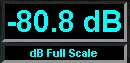
( 讯号电平 / 音压显示 ),当你按下 Smaart ON 之后,这数字单位表头就会显示数据,下面有一排小字,显示现在使用的是满刻度记录或是现场音压量测,与显示的规则。
SPL ( SPL History 音压值的记录 ),除了读出当下的音压数据外,你可以设定最高的音压界限与一般界限,量测音压时,要将使用麦克风的信道设定成 Active ( 使用的 )。
RTA ( Real – Time Analyzer 实时分析 ),这个功能是几乎使用时的一般设定,它能实时的显示频谱,或加权指数,对应等响曲线等功能。
Control ( Device Control 外接装置控制 ),此项功能键能提供支持 SIA 5 的外部处理器或均衡器,藉由数据图面,你可以遥控调整这些支持的器材。
Scale ( 刻度显示 ),这里的功能可以选择音程 ( Octave ) 1/3、1/6、1/12、1/24 的解析,片段频域分析可使用( 线性的 ),log ( Logarithmic 物理对数 )的刻度,来解析所想要看到的信息。
Avg(R) ( Averaging Schemes 平均值显示的线路 ),SIA 5 配置在 AVG 的表达方式一共有三种基本方式,( Fast in Fast out 快入快出 ),Inf ( Infinite 无限次的 ),Exp ( exponential指数型的 ),包括 Fast 快 / Slow 慢 / variable 变量 )。
dB + / - ( Y + / - 特别的记录功能 ),在这里提供一个可以将展开出来的图表显示,给予增加或减少观看的电平位置,然后标记下来,无数个记录可以提供同时比对参考,这个有效于 RTA 及 Transfer。
Mag Th ( Magnitude Thresholding 强度起始控制 ),这一项功能是应用在Transfer 的模式下才有意义,设定它的百分比,可以将那不正确,扰乱图表的噪音底层讯号给拿掉,或是在吵杂的环境下,去设定一个讯号临界的位置,来去除这些不要的突兀电平,以求得量测时的清楚观察。
Weight ( 曲线加权 ),SIA 5 提供包括 ANSI / IEC 的规格,有 A、C 加权,以及使用者自行去定义,应用在电影聆听,建筑物空间的设定丈量应用。
7.DISPLAY ( 显示 ),
( 讯号电平 / 音压显示 ),当你按下 Smaart ON 之后,这数字单位表头就会显示数据,下面有一排小字,显示现在使用的是满刻度记录或是现场音压量测,与显示的规则。
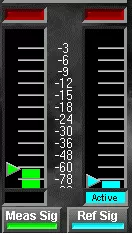
 Input Meter ( 输入表头指示 ),从声卡进来时的 A / D 电平大,这两信道的指示是采用 dBFS 的标记,表头下方有一个 Active ( 作用 ),当两信道都有讯号输入时,使用这个按键来决定显示的资料读出。下方左右的两个按键决定输入的讯号的图表信息是否显现或是隐藏,按键上的字眼说明就是当它们应用在ransfer or Impulse 的模式时,左信道是输入欲要量测的讯号源,所以标示Meas Sig ,右信道是直接输入讯号源,所以标示 Ref Sig。
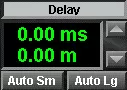
( 内部输入讯号时间延迟调整 ),SIA 5 为了一个两输入讯号端,能提供一个 750 milliseconds ( 毫秒 ) 内部时间延迟,它主要是在参考讯号与量测的讯号之间做一整合,鼠标直击就可以填入数据,或使用自动延迟位置界定按键,来求出所须要整合显示动作的时间,左方的 Auto Sm ( Delay Auto – Locate Small 小的延迟时间界定 ),右方的 Auto Lg ( Delay Auto – Locate Large 大的延迟时间界定 )。使用 delay 的理由是两讯号组组合,藉由 Impules and Transfer 的测量功能时,由于 Impules 的单位很细以及灵敏,因此两信号间的比对是须要有一标准的offset 的,也才会有此一项功能的产生。
Input Meter ( 输入表头指示 ),从声卡进来时的 A / D 电平大,这两信道的指示是采用 dBFS 的标记,表头下方有一个 Active ( 作用 ),当两信道都有讯号输入时,使用这个按键来决定显示的资料读出。下方左右的两个按键决定输入的讯号的图表信息是否显现或是隐藏,按键上的字眼说明就是当它们应用在ransfer or Impulse 的模式时,左信道是输入欲要量测的讯号源,所以标示Meas Sig ,右信道是直接输入讯号源,所以标示 Ref Sig。
( 内部输入讯号时间延迟调整 ),SIA 5 为了一个两输入讯号端,能提供一个 750 milliseconds ( 毫秒 ) 内部时间延迟,它主要是在参考讯号与量测的讯号之间做一整合,鼠标直击就可以填入数据,或使用自动延迟位置界定按键,来求出所须要整合显示动作的时间,左方的 Auto Sm ( Delay Auto – Locate Small 小的延迟时间界定 ),右方的 Auto Lg ( Delay Auto – Locate Large 大的延迟时间界定 )。使用 delay 的理由是两讯号组组合,藉由 Impules and Transfer 的测量功能时,由于 Impules 的单位很细以及灵敏,因此两信号间的比对是须要有一标准的offset 的,也才会有此一项功能的产生。
 Si ( 讯号产生器 ),这些格式的讯号输出,各位自己去试试即会明白,动作是鼠标直击 Generator 的板面就会跳出选择框供你挑选,其中比较特别的用途是你可以召出 wav 档案出来播放,例如是音乐啦,或是演出的相关声音,的用途是你可以召出 wav 档案出来播放,例如是音乐啦,或是演出的相关声音,然后你可以事先调整或是参考音场曲线等等。
Pink noise, pseudo-random noise with equal energy per octaveSine wave with variable frequency and amplitudeDual Sine wave with independently variable frequency and amplitude"Sync Pink" synchronous noise with pink spectrum"Sync Red" synchronous noise with "red" spectrum"Pink Sweep" synchronous logarithmic sinusoidal sweep with pink spectrum"Red Sweep" synchronous logarithmic sinusoidal sweep with "red" spectrum
Si ( 讯号产生器 ),这些格式的讯号输出,各位自己去试试即会明白,动作是鼠标直击 Generator 的板面就会跳出选择框供你挑选,其中比较特别的用途是你可以召出 wav 档案出来播放,例如是音乐啦,或是演出的相关声音,的用途是你可以召出 wav 档案出来播放,例如是音乐啦,或是演出的相关声音,然后你可以事先调整或是参考音场曲线等等。
Pink noise, pseudo-random noise with equal energy per octaveSine wave with variable frequency and amplitudeDual Sine wave with independently variable frequency and amplitude"Sync Pink" synchronous noise with pink spectrum"Sync Red" synchronous noise with "red" spectrum"Pink Sweep" synchronous logarithmic sinusoidal sweep with pink spectrum"Red Sweep" synchronous logarithmic sinusoidal sweep with "red" spectrum
 Load / Store ( 加载 / 储存 ),系统预设的使用功能,它就像是一个设定的宏中心,各位可以调整几个不同位置,分存于不同的组号,随时就可召呼出来,方便使用。到这里,上面所写的都只是以 Spectrum 模式位置下的各功能按键简介罢了,现在要提的是怎幺用?也许有人看看就自然领悟了,我们还是不厌其烦的往下走,为求有效,我采用问题来做示范来说明就比较快些,
 Q2:如何取得视觉上与刻度的准确设定?
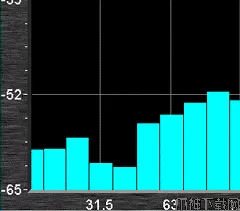
A2:回到 SIA 5,用鼠标点选正上方 Options 字眼里的 Devices ( 装置 ),会直接跳出 10 个资料页,然后是在 Devices 的页面里,此时看看你的 Wave In ( 输入 ),Wave Out ( 输出 ) 是否有东东,原则上它应该会是你的声卡的驱动程序名称,按确定后回到主画面,你会发现什幺反应都没有,画面的状态就像上图 SIA 5 所呈现的图形,说明一下,左边垂直 ( Y轴 ) 的数值刻度是电平值,以 dB 为单位。它的 Hot Key 你可以使用Page UP / Down 来快速调整视觉上的电平大小刻度变化。那这个刻度标记的基本设定范围是在那儿调整呢?点选 Options 字眼里的 Graph ( 图标 ),会跳出 10 个
Q2:如何取得视觉上与刻度的准确设定?
A2:回到 SIA 5,用鼠标点选正上方 Options 字眼里的 Devices ( 装置 ),会直接跳出 10 个资料页,然后是在 Devices 的页面里,此时看看你的 Wave In ( 输入 ),Wave Out ( 输出 ) 是否有东东,原则上它应该会是你的声卡的驱动程序名称,按确定后回到主画面,你会发现什幺反应都没有,画面的状态就像上图 SIA 5 所呈现的图形,说明一下,左边垂直 ( Y轴 ) 的数值刻度是电平值,以 dB 为单位。它的 Hot Key 你可以使用Page UP / Down 来快速调整视觉上的电平大小刻度变化。那这个刻度标记的基本设定范围是在那儿调整呢?点选 Options 字眼里的 Graph ( 图标 ),会跳出 10 个
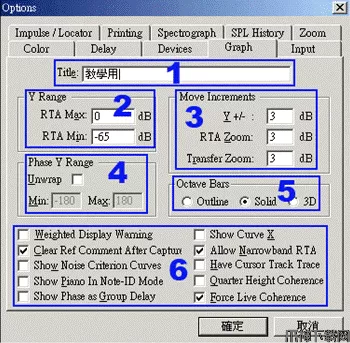 1. Title ( 头衔 )自个填上或不要。2. Y Range ( 垂直轴的范围调整 )。RTA Max ( 实时分析,最大标记值 )。RTA Min ( 实时分析,最小标记值 )。这里就是调整最高与最低的标记值,参照什幺呢?来我告诉你,如果你是把 SIA 5 用来读取电路的讯号电平,例如你是把一台混音器的输出接进来分析时,那你可以观察混音平台的电平标记,数字混音平台是最快调整的,例如 O2R - 96 最大值肯定是 0 dBFS,最小指示值是 - 65 dB 就把它填进去,如此一来,这 ( ASIO 声卡 ), 3. Move Increments ( 移动调整的增值 ),就是当你以 Page UP / Down key 来快速调整时,每次更动的加减数值设定。4. Phase Y Range ( 垂直轴的相位范围 ),这个功能是提供给 Transfer 的相位量测时用的,平常是如图灰色的 -180 / 180,当你将 Unwrap ( 展开 ) 打勾,它将成为 - 360 / 360 度的全开相位指示。5. Octave Bars ( 音程条栏 ),它是在图形显示时的表示图形。( 轮廓 ),只显示线条轮廓而不上色。Solid ( 实心 ),整条是有颜色的显示。3D 立体的音程条表示,跟本不好看!!以上,主要的重点都有了,第 6 项框内有一些打勾框,是等响曲线的显示,钢琴频键的记号显示,这些的附加功能看你须要否,随人,每个都写,我会写不完,挑重要的就好啦。
 Q3:水平轴的频域范围,在视觉上怎幺调整?
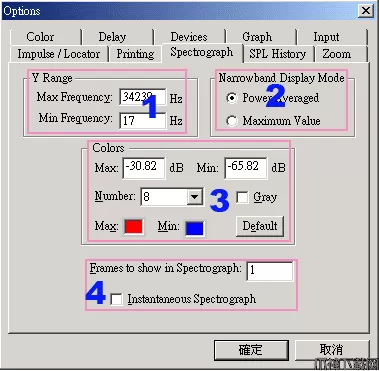
A3:SIA 5 画面上方 Options 的字眼里的 Spectrograph ( 频谱仪 ),会直接跳出 10 个资料页,然后是在Spectrograph 的页面里,依图标画分区块解释:另外它们的H ot Key 是使用上下左右键来调整。
Q3:水平轴的频域范围,在视觉上怎幺调整?
A3:SIA 5 画面上方 Options 的字眼里的 Spectrograph ( 频谱仪 ),会直接跳出 10 个资料页,然后是在Spectrograph 的页面里,依图标画分区块解释:另外它们的H ot Key 是使用上下左右键来调整。
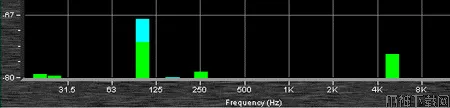
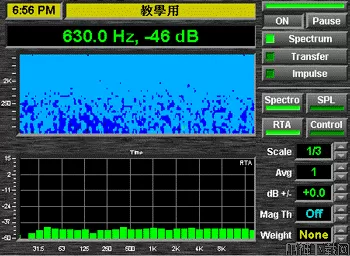 此图就是在 Spectrum 的模式,开启 RTA 及 Spectro的显示功能。
1.Y Range ( 垂直轴的范围调整 ), Max Frequency ( 最大的频率数目 )。Max Frequency ( 最大的频率数目 )。这个区块是在调整显示频率的范围,最低与最高的范围值。
2. Narrow band Display Mode ( 窄频段显示模式 ),
显示模式在Logarithmic ( 对数 ) 状态时,这个区块选择可以决定显示的图表是 Power Averaged ( 平均值 ) 或是 Maximum Value ( 最大值 )。
3. Colors ( 色彩 ),
这个区块的设定是当你在 Spectrum 的 RTA 模式下,再开启 Spectro 的显示功能,画面如右上图标, Max ( 最大值 ),一个是填上最高电平值,另一个是最高电平时所显示的颜色选择。Min ( 最小值 ),一个是填上最低电平值,另一个是最低电平时所显示的颜色选择。Number ( 数量 ),颜色数量的选择从 8 ~ 236 的数目,积数愈高,显示的图色愈精细,相对的你的计算机级数要高。Gray ( 灰阶 ),图形显示采用灰色系。Default ( 预设 ),恢复SIA 5 的颜色默认值。
4. Frames to show in Spectrograph ( 图形的显示格数 ),
这个数目调整 FFT 运算取样时,频图在画面上的显示解析。Instantaneous Spectrograph ( 实时的频谱显示 ),打勾这个框框后,Spectrum 模式下的平均显示将会失效,它会立刻显示实时产生的讯号,此功能只运用在Spectrograph 功能上。
此图就是在 Spectrum 的模式,开启 RTA 及 Spectro的显示功能。
1.Y Range ( 垂直轴的范围调整 ), Max Frequency ( 最大的频率数目 )。Max Frequency ( 最大的频率数目 )。这个区块是在调整显示频率的范围,最低与最高的范围值。
2. Narrow band Display Mode ( 窄频段显示模式 ),
显示模式在Logarithmic ( 对数 ) 状态时,这个区块选择可以决定显示的图表是 Power Averaged ( 平均值 ) 或是 Maximum Value ( 最大值 )。
3. Colors ( 色彩 ),
这个区块的设定是当你在 Spectrum 的 RTA 模式下,再开启 Spectro 的显示功能,画面如右上图标, Max ( 最大值 ),一个是填上最高电平值,另一个是最高电平时所显示的颜色选择。Min ( 最小值 ),一个是填上最低电平值,另一个是最低电平时所显示的颜色选择。Number ( 数量 ),颜色数量的选择从 8 ~ 236 的数目,积数愈高,显示的图色愈精细,相对的你的计算机级数要高。Gray ( 灰阶 ),图形显示采用灰色系。Default ( 预设 ),恢复SIA 5 的颜色默认值。
4. Frames to show in Spectrograph ( 图形的显示格数 ),
这个数目调整 FFT 运算取样时,频图在画面上的显示解析。Instantaneous Spectrograph ( 实时的频谱显示 ),打勾这个框框后,Spectrum 模式下的平均显示将会失效,它会立刻显示实时产生的讯号,此功能只运用在Spectrograph 功能上。
SIA SmaartLive功能介绍
频谱的测量 用于噪声测量,声音信号可视测量,扩声系统声反馈频率确定,音响系统的优化处理及声音信号的监听。 频率响应的测量 实时传输功能函数对调校音系统的均衡器和电子分频器是很有用的工具。 音响系统输入与输出比较时,利用这种比较运算去发现一种信号与另一种信号之前的差异。依靠这种比较运算,能极其精确地算出其频率响应(包括幅度与相位)。
延迟和脉冲响应的测量
在脉冲模式中主要是用软件去测量和显示音响系统对脉冲的响应(impulse response),寻找两输入信号之间的时间偏离,即时间延迟。脉冲模式版面图形显示的是能量—时间的关系,而非能量—频率关系。
声压级的测量
1)声压级的刻度
2)信号电平、声压级的读出
SIA SmaartLive功能区
2 - channel RTA 左右两信道的实时分析,频谱范围可以选择片段放大观察。 Single channel Spectrograph 讯号的分析显示,可以成为光色谱来观看,色谱可以自行改变。 Sound Pressure Level ( SPL ) measurement 透过仪测麦克风,可以测量现场的音压值。 Spectrum Data Logging: 频谱过程资料的记录可由 1 秒到 24 小时的长度,甚至 168 小时。 Transfer Function: 使用任何输入讯号在两信道内,来测得原始讯号与经过装置、电路、处理器后的时间、相位等资料。 Impulse Response: 使用脉波抽样响应测量来得到现场空间的残响值。 Note ID: 指示的标记,在频谱或转换功能上,可以自行缩放来达到视觉上的方便。 External Device Control: 支持的外部遥控设备多达 40 种,从均衡器到喇叭处理器都有。 Weighting Curves: 量测时,能够提供等响曲线所须的 A、C 加权指数, 内建讯号产生器。 到此差不多了...依大伙们的问题,满足现场量测的目的是首要的,我们快速的来介绍 SPL 现场应用测量功能这个区块的操作指引,在使用前,我要先说明的是,如果你采用的是手提电脑上的声卡,其内附的麦克风,当然也是可以用的啦,只不过准确度是不可能正确的,尤其是频谱分析与音压的丈量。不过指示回授频点时,倒是可以这样子用。因此,既然你都有了软件,那幺购买一个好的声卡应该不是问题吧!在这儿,我采用的是两年前买的TASCAM US - 122 两轨模拟的 USB 声卡,有人问为何一定要使用外接的声卡呢?我这幺一写不知又要”拉赛”到那一天了!原因是要能支持 ASIO什幺是 ASIO Audio Stream Input Output 意思呢?其实就是“音频输入/输出”技术的意思,这是 Steinberg 开发的一种分摊声音资源的协议,它能使您的计算机同时运行多声道音频,实质上把运算芯片转变为一个多轨录音机。特别是,ASIO 结构能允许音乐平台与硬件以一种很迅速的方式传输,在减少延迟时间的同时,它也提高整套系统的效率。那我们一般的声卡都是没有这样的支持的,所以造成的延迟时间 ( latency ) 会比较大,而成为声音与图形表达无法一致,会很难搞,然后还很多 BA LA BA LA……去网上查吧。Key in WDM or Direct X asio….看不完的啦!SIA SmaartLive官方版使用教程
1.Plot Title and Clock ( 头衔与时间的图标 ),可调整的时间功能,以及这个仪测任务的头衔名称。用鼠标在时间显示框里点一下,就可以跳出调整页面来供你设定,同样的用鼠标在头衔名称的位置点出设定页面,它一定夹带很多的调整页面,请注意,此时一定是在 Graph 的调整页面。 2.Cursor Readout ( 动态光标数据读出 ),鼠标箭头移动在频谱显示板时,它会指示出当下的频点及电平值,提供使用的一个实时数据。 3、4.Polt Area ( 图标区域 ),无论目前所显示的是何种模式,如 RTA、Impuls、Transfer 等,各式的量测功能,在垂直 / 水平轴都会有数据单位标记着,它们的指示范围都可以独立设定的。 5.Reference Trace Controls ( 资料图迹控制 ),这部份的功能可以将显示的图标快取下来及储存,然后随时比对修正前后的不同。在它的下方有几个长方形框框,那个是 Device Bars ( 装置控制台 ),它可以遥控连接有支持 SIA 5 的喇叭处理器,使用鼠标右键点出,就可以选择相关支持的处理设备,以供调整,你也随时可以上网去检视有无新的支持版本供下载。www.siasoft.com 6.Function Board ( 各项功能板示 ),如依下方解释: Smaart on 当你一切设定就序后,按下这个按键,SIA 5 就是开始执行运算,旁边的Pause ( 暂停 ) 功能键,与 OFF 不同的地方是,暂停会保留当下显示的资料,OFF
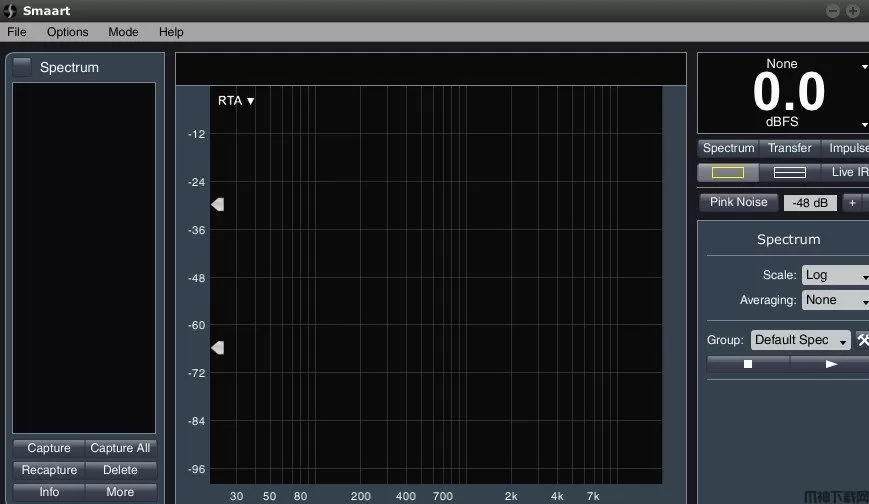
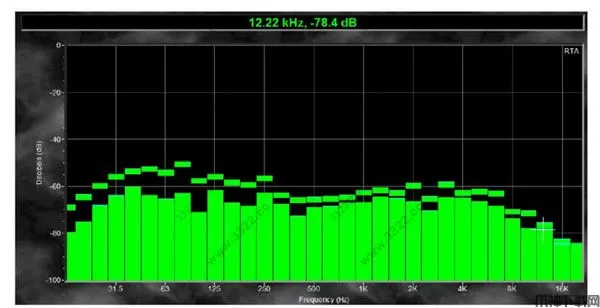
Spectrum ( 频谱 ),在此按键位置是在执行 RTA 实时分析的模式。
Transfer ( 转移 ),按下此键之前,你必须有一些简单的动作去了解,首先,你的声卡必须是两信道 ( 2 channel ),右信道 ( ch 1 or Right ),是直接输入讯号源,也就是参考讯号,例如是一混音器的合成输出讯号,或是一讯号产生器。左信道 ( ch 0 or Left ),是输入欲要量测的讯号源,例如是混音器经过 EQ,或是电子分音器之后的讯号,或是现场喇叭发出的声音讯号,在这样的组合下,你可以测得时间相位的转移值。
Impule ( 脉冲响应 ),可以测得频率能量在时间里的差别,在 SIA 5的定义里,Impule 在量取两讯号间的延迟时间后,藉由外接的处理设备,如分音器或相位延迟装置,去位移这时间差,它的使用方式与上方的接法一样。
Spectrum 的模式里,其功能显示板解说如图:Spectro ( Spectrograph光频谱 ),对于频率的图标解析,此功能可以将频域。 以颜色呈现出能量的数值显示,颜色的配置可以自行选取,以及细腻度。
SPL ( SPL History 音压值的记录 ),除了读出当下的音压数据外,你可以设定最高的音压界限与一般界限,量测音压时,要将使用麦克风的信道设定成 Active ( 使用的 )。
RTA ( Real – Time Analyzer 实时分析 ),这个功能是几乎使用时的一般设定,它能实时的显示频谱,或加权指数,对应等响曲线等功能。
Control ( Device Control 外接装置控制 ),此项功能键能提供支持 SIA 5 的外部处理器或均衡器,藉由数据图面,你可以遥控调整这些支持的器材。
Scale ( 刻度显示 ),这里的功能可以选择音程 ( Octave ) 1/3、1/6、1/12、1/24 的解析,片段频域分析可使用( 线性的 ),log ( Logarithmic 物理对数 )的刻度,来解析所想要看到的信息。
Avg(R) ( Averaging Schemes 平均值显示的线路 ),SIA 5 配置在 AVG 的表达方式一共有三种基本方式,( Fast in Fast out 快入快出 ),Inf ( Infinite 无限次的 ),Exp ( exponential指数型的 ),包括 Fast 快 / Slow 慢 / variable 变量 )。
dB + / - ( Y + / - 特别的记录功能 ),在这里提供一个可以将展开出来的图表显示,给予增加或减少观看的电平位置,然后标记下来,无数个记录可以提供同时比对参考,这个有效于 RTA 及 Transfer。
Mag Th ( Magnitude Thresholding 强度起始控制 ),这一项功能是应用在Transfer 的模式下才有意义,设定它的百分比,可以将那不正确,扰乱图表的噪音底层讯号给拿掉,或是在吵杂的环境下,去设定一个讯号临界的位置,来去除这些不要的突兀电平,以求得量测时的清楚观察。
Weight ( 曲线加权 ),SIA 5 提供包括 ANSI / IEC 的规格,有 A、C 加权,以及使用者自行去定义,应用在电影聆听,建筑物空间的设定丈量应用。
7.DISPLAY ( 显示 ),
( 讯号电平 / 音压显示 ),当你按下 Smaart ON 之后,这数字单位表头就会显示数据,下面有一排小字,显示现在使用的是满刻度记录或是现场音压量测,与显示的规则。
Input Meter ( 输入表头指示 ),从声卡进来时的 A / D 电平大,这两信道的指示是采用 dBFS 的标记,表头下方有一个 Active ( 作用 ),当两信道都有讯号输入时,使用这个按键来决定显示的资料读出。下方左右的两个按键决定输入的讯号的图表信息是否显现或是隐藏,按键上的字眼说明就是当它们应用在ransfer or Impulse 的模式时,左信道是输入欲要量测的讯号源,所以标示Meas Sig ,右信道是直接输入讯号源,所以标示 Ref Sig。
( 内部输入讯号时间延迟调整 ),SIA 5 为了一个两输入讯号端,能提供一个 750 milliseconds ( 毫秒 ) 内部时间延迟,它主要是在参考讯号与量测的讯号之间做一整合,鼠标直击就可以填入数据,或使用自动延迟位置界定按键,来求出所须要整合显示动作的时间,左方的 Auto Sm ( Delay Auto – Locate Small 小的延迟时间界定 ),右方的 Auto Lg ( Delay Auto – Locate Large 大的延迟时间界定 )。使用 delay 的理由是两讯号组组合,藉由 Impules and Transfer 的测量功能时,由于 Impules 的单位很细以及灵敏,因此两信号间的比对是须要有一标准的offset 的,也才会有此一项功能的产生。
Si ( 讯号产生器 ),这些格式的讯号输出,各位自己去试试即会明白,动作是鼠标直击 Generator 的板面就会跳出选择框供你挑选,其中比较特别的用途是你可以召出 wav 档案出来播放,例如是音乐啦,或是演出的相关声音,的用途是你可以召出 wav 档案出来播放,例如是音乐啦,或是演出的相关声音,然后你可以事先调整或是参考音场曲线等等。
Pink noise, pseudo-random noise with equal energy per octaveSine wave with variable frequency and amplitudeDual Sine wave with independently variable frequency and amplitude"Sync Pink" synchronous noise with pink spectrum"Sync Red" synchronous noise with "red" spectrum"Pink Sweep" synchronous logarithmic sinusoidal sweep with pink spectrum"Red Sweep" synchronous logarithmic sinusoidal sweep with "red" spectrum
Load / Store ( 加载 / 储存 ),系统预设的使用功能,它就像是一个设定的宏中心,各位可以调整几个不同位置,分存于不同的组号,随时就可召呼出来,方便使用。到这里,上面所写的都只是以 Spectrum 模式位置下的各功能按键简介罢了,现在要提的是怎幺用?也许有人看看就自然领悟了,我们还是不厌其烦的往下走,为求有效,我采用问题来做示范来说明就比较快些,
SIA SmaartLive常见问题
Q1:使用 On Borad 的声卡可不可用?怎么设定?能做到什么程度? A1:一般 NB 的声卡大多用一半功的,通常 SIA 5 都抓得到,由于计算机总线的噪音,它会在频谱显示上出现这些频域,也因此,在比对的量测上就比较没有意义了,拿它用在抓取频点还是可以的,如调整回授频率的突出点,当你安装好 SIA 5,起动时都自动会抓到 On board 的声卡,将鼠标移到 SIA 5 的屏幕上方有一个英文字眼 Options ( 选择 ) 进去点击里面的 Volume control,会跳出如图所示的音量控制,它会决定麦克风的电平大小。 此图标就是送一个100 Hz 小讯号电平时,你可以发现那声卡本身的噪声也在左右,也因为这样的现象,不问数据值,当你点下 Smaart ON,它就开始分析频谱,单点的频率突出的时候,你就能辨别出来,如此也是可以帮忙工作啦。接下来的试范将是以 TASCAM US - 122 来说明了…
Q2:如何取得视觉上与刻度的准确设定?
A2:回到 SIA 5,用鼠标点选正上方 Options 字眼里的 Devices ( 装置 ),会直接跳出 10 个资料页,然后是在 Devices 的页面里,此时看看你的 Wave In ( 输入 ),Wave Out ( 输出 ) 是否有东东,原则上它应该会是你的声卡的驱动程序名称,按确定后回到主画面,你会发现什幺反应都没有,画面的状态就像上图 SIA 5 所呈现的图形,说明一下,左边垂直 ( Y轴 ) 的数值刻度是电平值,以 dB 为单位。它的 Hot Key 你可以使用Page UP / Down 来快速调整视觉上的电平大小刻度变化。那这个刻度标记的基本设定范围是在那儿调整呢?点选 Options 字眼里的 Graph ( 图标 ),会跳出 10 个
1. Title ( 头衔 )自个填上或不要。2. Y Range ( 垂直轴的范围调整 )。RTA Max ( 实时分析,最大标记值 )。RTA Min ( 实时分析,最小标记值 )。这里就是调整最高与最低的标记值,参照什幺呢?来我告诉你,如果你是把 SIA 5 用来读取电路的讯号电平,例如你是把一台混音器的输出接进来分析时,那你可以观察混音平台的电平标记,数字混音平台是最快调整的,例如 O2R - 96 最大值肯定是 0 dBFS,最小指示值是 - 65 dB 就把它填进去,如此一来,这 ( ASIO 声卡 ), 3. Move Increments ( 移动调整的增值 ),就是当你以 Page UP / Down key 来快速调整时,每次更动的加减数值设定。4. Phase Y Range ( 垂直轴的相位范围 ),这个功能是提供给 Transfer 的相位量测时用的,平常是如图灰色的 -180 / 180,当你将 Unwrap ( 展开 ) 打勾,它将成为 - 360 / 360 度的全开相位指示。5. Octave Bars ( 音程条栏 ),它是在图形显示时的表示图形。( 轮廓 ),只显示线条轮廓而不上色。Solid ( 实心 ),整条是有颜色的显示。3D 立体的音程条表示,跟本不好看!!以上,主要的重点都有了,第 6 项框内有一些打勾框,是等响曲线的显示,钢琴频键的记号显示,这些的附加功能看你须要否,随人,每个都写,我会写不完,挑重要的就好啦。
Q3:水平轴的频域范围,在视觉上怎幺调整?
A3:SIA 5 画面上方 Options 的字眼里的 Spectrograph ( 频谱仪 ),会直接跳出 10 个资料页,然后是在Spectrograph 的页面里,依图标画分区块解释:另外它们的H ot Key 是使用上下左右键来调整。
此图就是在 Spectrum 的模式,开启 RTA 及 Spectro的显示功能。
1.Y Range ( 垂直轴的范围调整 ), Max Frequency ( 最大的频率数目 )。Max Frequency ( 最大的频率数目 )。这个区块是在调整显示频率的范围,最低与最高的范围值。
2. Narrow band Display Mode ( 窄频段显示模式 ),
显示模式在Logarithmic ( 对数 ) 状态时,这个区块选择可以决定显示的图表是 Power Averaged ( 平均值 ) 或是 Maximum Value ( 最大值 )。
3. Colors ( 色彩 ),
这个区块的设定是当你在 Spectrum 的 RTA 模式下,再开启 Spectro 的显示功能,画面如右上图标, Max ( 最大值 ),一个是填上最高电平值,另一个是最高电平时所显示的颜色选择。Min ( 最小值 ),一个是填上最低电平值,另一个是最低电平时所显示的颜色选择。Number ( 数量 ),颜色数量的选择从 8 ~ 236 的数目,积数愈高,显示的图色愈精细,相对的你的计算机级数要高。Gray ( 灰阶 ),图形显示采用灰色系。Default ( 预设 ),恢复SIA 5 的颜色默认值。
4. Frames to show in Spectrograph ( 图形的显示格数 ),
这个数目调整 FFT 运算取样时,频图在画面上的显示解析。Instantaneous Spectrograph ( 实时的频谱显示 ),打勾这个框框后,Spectrum 模式下的平均显示将会失效,它会立刻显示实时产生的讯号,此功能只运用在Spectrograph 功能上。
更新日志
v7.2.1.1版本 1、增加了对麦克风校正曲线的支持(仅限本版本中的音量) 2、添加了“首选图”功能,允许显示相同类型的多个图形,并在其中显示不同的数据轨迹集 3、为所有捕获的类型(频谱或传输功能)的轨迹添加了显示/不显示 4、增加了数据交换API v1.0 5、增加了频谱和传递函数轨迹的峰值跟踪 6、添加了频率波长和注释ID的光标读数 7、为RTA和传递函数(幅度和相位)图添加了用户可指定的网格间隔 8、重做音频I-O对话框,支持新功能,使其功能更清晰 9、将音频I-O对话框重新命名为音频设备选项,以期有助于缓解有关该功能的一些混乱 10、将Group Manager重命名为Measurement Config,以更好地反映其功能 11、光标读数现在跟踪显示的幅度反相幅度迹线(而不是原始的未反转值)
展开
相关游戏
更多>>大家都在玩
更多>>本类推荐
更多>>本类排行
更多>>-
1

- 地铁跑酷dark外网版本
- 休闲益智 | 145.23M
- 地铁跑酷dark外网版本下载 地铁跑酷dark外网系列定制版本下载 下载
-
2

- 小小检票员官方版
- 休闲益智 | 23.58M
- 小小检票员官方版下载 小小检票员游戏下载 下载
-
3

-
4

- 天龙八部天佛降世电脑版
- 角色扮演 |
- 天龙八部天佛降世电脑版 下载
-
5

-
6

- 太空鱿鱼杀官方版
- 休闲益智 | 52.96M
- 太空鱿鱼杀游戏下载 太空鱿鱼杀官方版下载 下载
热门聚合
更多>>- 魂之眼官方正版下载
- 魂之眼游戏下载安装
- 恐怖之眼联机版下载中文版
- 恐怖之眼联机版下载官方版
- 猫咪大战争国际版正版下载安装
- 猫咪大战争国际服手机版下载
- 梦幻家园最新版本下载
- 恐怖冰淇淋2游戏免费下载
- 恐怖冰淇淋2中文版下载安装
- 八方旅人大陆的霸者台服繁中版下载
- 八方旅人大陆的霸者台服下载
- 明星大厨2官方正版下载
- 明星大厨2下载安装
- 极速赛车向前冲手游
- 极速赛车向前冲官方版
- 蒂奇小镇正版手游下载
- 蒂奇小镇游戏下载
- 乐鸿捕鱼手游
- 乐鸿捕鱼官方版
- 武器拆解中文版下载
- 武器拆解最新版2026下载
- 交通警察3d最新版下载
- 交通警察3d下载安装
- 冲吧球球手游下载
- 冲吧球球手机版下载安装
- Cookie Cats Pop最新版下载
- CookieCatsPop手游下载
- 智龙迷城下载最新版
- 智龙迷城日服官方版下载
- 查博士企业版APP正版
- 查博士企业版
- 湘大校园官方版
- 湘大校园app
- 内蒙古和校园教师版
- 内蒙古和校园教师版app
- ppsspp(PSP模拟器)最新版下载
- 2025高考AI志愿填报官方最新版下载
- 2025高考AI志愿填报App下载
- 蜻蜓志愿官方版下载
- 蜻蜓志愿App下载
- 练字大师手机版下载
- 练字大师app官方版下载安装
- 2025高考志愿填报官方版下载
- 2025高考志愿填报App下载
- 理想树手机版
- 理想树app
- 诗词天地软件最新版下载
- 诗词天地App下载
- 升学指导网app下载
- 升学指导网软件下载
- 美团管家青春版官方版下载
- 美团管家青春版App下载
- 医东软件下载
- 医东App官方版下载安装
- 小象脑力最新版
- 小象脑力app官方版
- mba大师最新版下载
- mba大师app下载
- 金库网官方版下载
- 金库网app下载
- 恋恋有词下载
- 恋恋有词app官方版下载
- 维词教师端官方版
- 维词英语app教师版
- 成人高考聚题库官方版
- 成人高考聚题库app
- 有道少儿思维官方版下载
- 有道少儿思维app下载
- 智慧职教MOOC手机版下载
- 智慧职教+APP下载
- 讯飞熊小球app下载
- 熊小球识字软件下载
- 氢刻卡片式辅助记忆学习官方版app
- 氢刻app
- 笔神作文app下载
- 笔神作文下载安装
- 高考u选官方版下载
- 高考u选app下载
- 青海党建手机客户端下载
- 青海党建App下载
- 出口成章教师端最新版本下载
- 出口成章老师版app下载
- 多多动画屋正版下载安装
- 多多动画屋App免费下载
- 阳光惠生活官方版下载
- 阳光惠生活app下载
- 企查查app官方版免费下载
- 企查查app下载安装
- 网易云音乐谷歌市场版最新下载
- 网易云音乐谷歌paly版下载
- 桂聘人才网app下载
- 桂聘官方版下载
- 百度营销客户端app下载安装
- 浙邮惠APP最新版
- 百度营销app官方免费下载
- 浙邮惠商户版官方正版
- 捎点宝车主官方版
- 捎点宝车主app
- 一喂顺风车app车主端
- 一喂顺风车司机版