Egret UI Editor(2D游戏开发代码编辑器)
Egret UI Editor是一款开源的2D游戏开发代码编辑器,软件能够帮助用户轻松完成2D游戏开发的各种工作,让游戏开发更加简单便捷,软件界面简洁功能按键清晰明了,满足用户的各种2D游戏开发功能需求,有效的提高了游戏的开发效率。

Egret UI Editor是一款开源的2D游戏开发代码编辑器,软件能够帮助用户轻松完成2D游戏开发的各种工作,让游戏开发更加简单便捷,软件界面简洁功能按键清晰明了,满足用户的各种2D游戏开发功能需求,有效的提高了游戏的开发效率。Egret UI Editor主要功能是针对 Egret 项目中的 Exml 皮肤文件进行可视化编辑,编辑方式包括但不限于托拉拽等,用于开发HTML5游戏时对UI进行编辑,可视化的操作可以让你更直观的看到UI修改出来的效果,更方便的进行调整;Egret UI Editor为用户提供了可视化界面编辑,可以对游戏中的Exml皮肤进行可视化编辑、代码编辑和皮肤预览,还支持通过可视化的拖拽操作,轻松高效地管理游戏素材,灵活定制分组加载规则,快速完成资源配置文件,有兴趣的小伙伴快来下载体验吧!
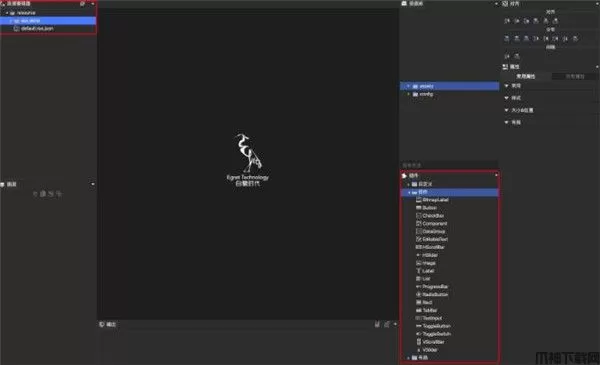
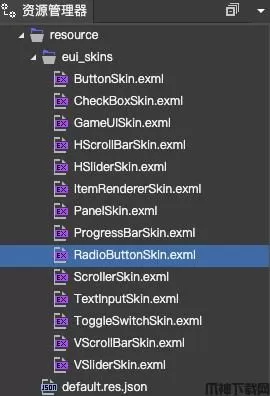 资源管理器面板可以用来浏览和管理项目中的 EXML 皮肤文件
打开、创建、删除文件或文件夹,或者重命名
通过拖动来移动文件或文件夹
可以使用右键菜单来查看所有的操作
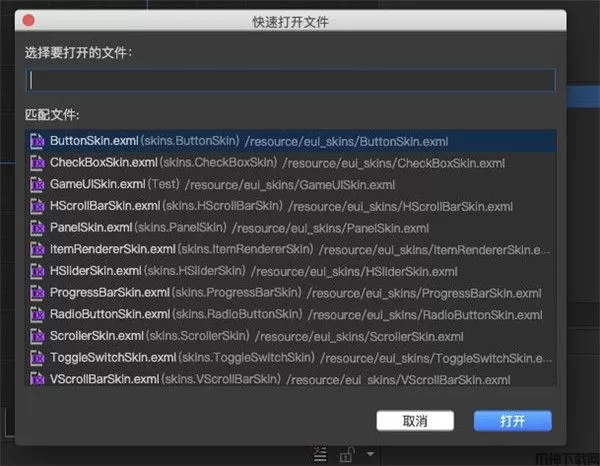
注:您可以通过快捷键 Ctrl+P 呼出打开文件的快捷面板
资源管理器面板可以用来浏览和管理项目中的 EXML 皮肤文件
打开、创建、删除文件或文件夹,或者重命名
通过拖动来移动文件或文件夹
可以使用右键菜单来查看所有的操作
注:您可以通过快捷键 Ctrl+P 呼出打开文件的快捷面板
 2、界面编辑器
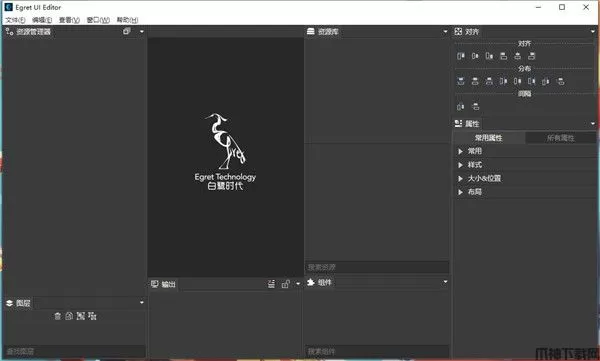
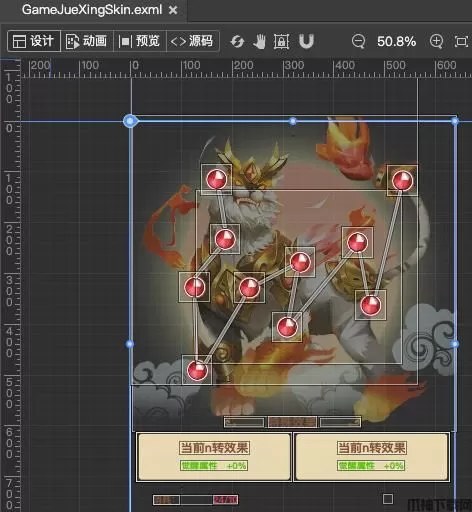
这部分是Egret UI Editor免费版的核心区域,在此区域可以编辑界面,制作动画,修改Exml源码,以及预览界面最终效果
2、界面编辑器
这部分是Egret UI Editor免费版的核心区域,在此区域可以编辑界面,制作动画,修改Exml源码,以及预览界面最终效果
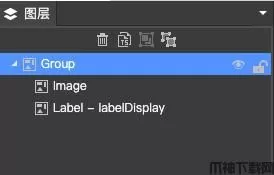
 3、图层
图层面板可以通过拖拽来改变界面中元素图层的上下层级关系
3、图层
图层面板可以通过拖拽来改变界面中元素图层的上下层级关系
 4、资源库
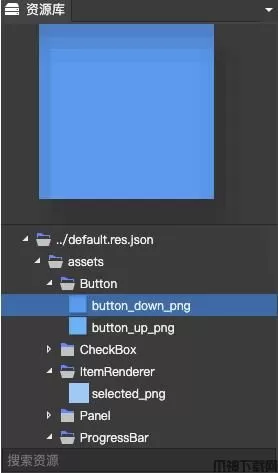
通过资源库面板 ,可以将资源素材拖拽到UI场景中去,通过下方的搜索资源框,输入文件名,可以快速查找资源
4、资源库
通过资源库面板 ,可以将资源素材拖拽到UI场景中去,通过下方的搜索资源框,输入文件名,可以快速查找资源
 5、组件
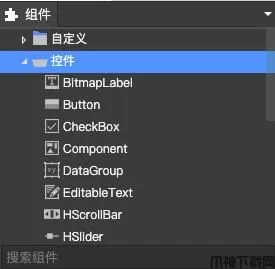
通过组件面板,可以将默认的控件和自定义组件,拖拽到UI场景中去
5、组件
通过组件面板,可以将默认的控件和自定义组件,拖拽到UI场景中去
 6、属性控制
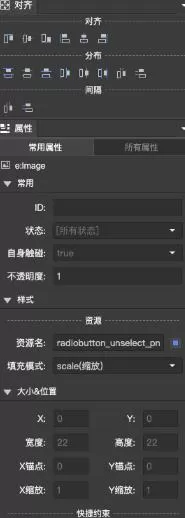
最右侧是属性控制面板,可以调节对应元素的各个属性
6、属性控制
最右侧是属性控制面板,可以调节对应元素的各个属性
 2、用Egret UI Editor打开项目
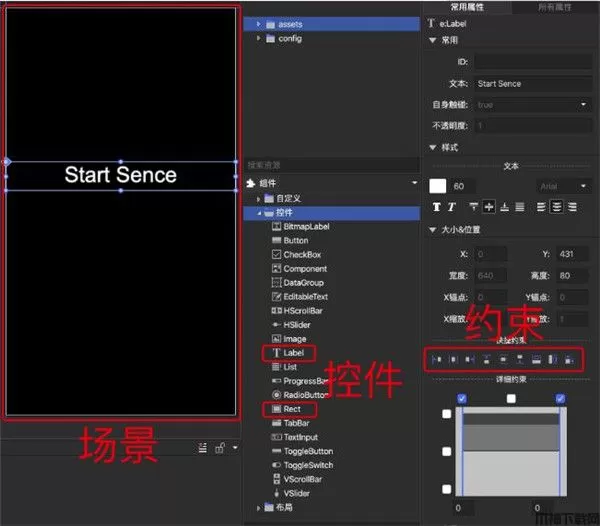
 3、创建场景
将场景创建在resource/eui_skins/目录下
创建场景resource/eui_skins/myskins/StartSceneSkin.exml
配置场景显示内容(场景、控件、约束、尺寸位置)
3、创建场景
将场景创建在resource/eui_skins/目录下
创建场景resource/eui_skins/myskins/StartSceneSkin.exml
配置场景显示内容(场景、控件、约束、尺寸位置)
 4、命令运行项目egret run -a
发现项目无法显示场景,需要在代码中引用场景
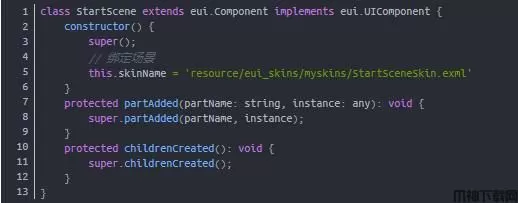
5、引用场景(皮肤)
方法一
创建引用场景类
eui-demo/src/StartScene.ts
具体代码
4、命令运行项目egret run -a
发现项目无法显示场景,需要在代码中引用场景
5、引用场景(皮肤)
方法一
创建引用场景类
eui-demo/src/StartScene.ts
具体代码
 这个时候你可能急着去运行项目了,发现没什么luan用,不报错也不展示
因为你没在main.ts引用使用这个场景
this.addChild(new StartScene());
方法二
创建引用场景类
eui-demo/src/StartScene.ts
具体代码
这个时候你可能急着去运行项目了,发现没什么luan用,不报错也不展示
因为你没在main.ts引用使用这个场景
this.addChild(new StartScene());
方法二
创建引用场景类
eui-demo/src/StartScene.ts
具体代码
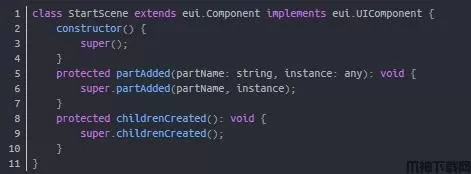 这个时候你可能急着去运行项目了,发现没什么luan用,不报错也不展示
因为你没在main.ts引用使用这个场景
this.addChild(new StartScene());
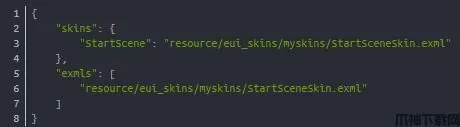
然后运行还是不显示,因为没有绑定场景
绑定方法为修改resource/default.thm.json 配置文件
这个时候你可能急着去运行项目了,发现没什么luan用,不报错也不展示
因为你没在main.ts引用使用这个场景
this.addChild(new StartScene());
然后运行还是不显示,因为没有绑定场景
绑定方法为修改resource/default.thm.json 配置文件
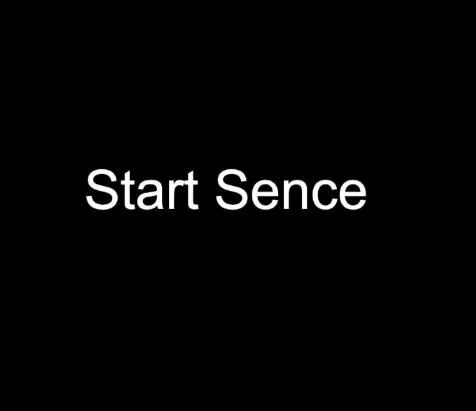
 6、运行项目
命令:egret run -a
来吧,展示(可以用 Egret Inspector 工具进行调试)
6、运行项目
命令:egret run -a
来吧,展示(可以用 Egret Inspector 工具进行调试)
 7、可能问题
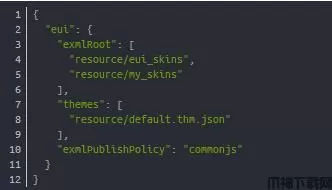
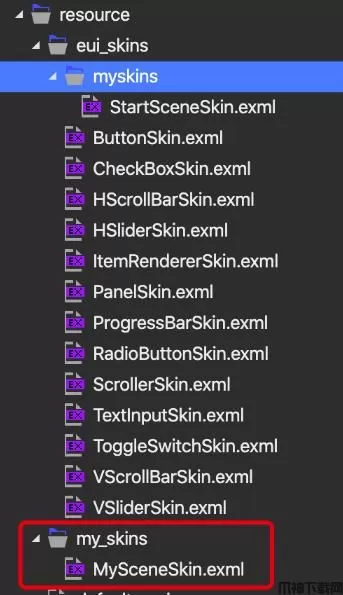
当创建场景时没有创建在resource/eui_skins/这个目录下,而是创建在了resource/这个目录下,创建为resource/my_skins/MySceneSkin.exml,这个时候我们在Egret UI Editor软件中无法看到我们创建的场景
解决方法(配置 egretProperties.json 文件)
7、可能问题
当创建场景时没有创建在resource/eui_skins/这个目录下,而是创建在了resource/这个目录下,创建为resource/my_skins/MySceneSkin.exml,这个时候我们在Egret UI Editor软件中无法看到我们创建的场景
解决方法(配置 egretProperties.json 文件)
 这个时候我们就能看见场景了
 后边的步骤就都一样了
功能介绍
1、资源管理器
资源管理器面板可以用来浏览和管理项目中的 EXML 皮肤文件
打开、创建、删除文件或文件夹,或者重命名
通过拖动来移动文件或文件夹
可以使用右键菜单来查看所有的操作
注:您可以通过快捷键 Ctrl+P 呼出打开文件的快捷面板
2、界面编辑器
这部分是Egret UI Editor免费版的核心区域,在此区域可以编辑界面,制作动画,修改Exml源码,以及预览界面最终效果
3、图层
图层面板可以通过拖拽来改变界面中元素图层的上下层级关系
4、资源库
通过资源库面板 ,可以将资源素材拖拽到UI场景中去,通过下方的搜索资源框,输入文件名,可以快速查找资源
5、组件
通过组件面板,可以将默认的控件和自定义组件,拖拽到UI场景中去
6、属性控制
最右侧是属性控制面板,可以调节对应元素的各个属性
使用方法
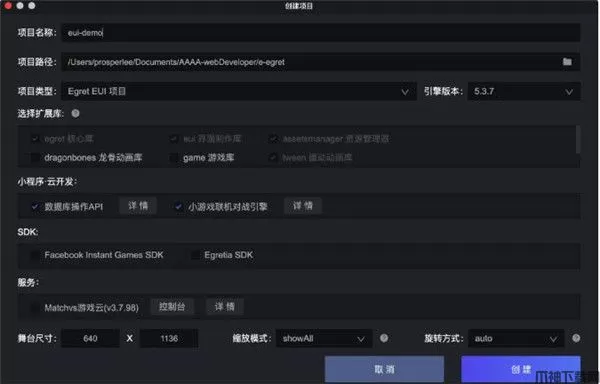
1、创建EUI项目
2、用Egret UI Editor打开项目
3、创建场景
将场景创建在resource/eui_skins/目录下
创建场景resource/eui_skins/myskins/StartSceneSkin.exml
配置场景显示内容(场景、控件、约束、尺寸位置)
4、命令运行项目egret run -a
发现项目无法显示场景,需要在代码中引用场景
5、引用场景(皮肤)
方法一
创建引用场景类
eui-demo/src/StartScene.ts
具体代码
这个时候你可能急着去运行项目了,发现没什么luan用,不报错也不展示
因为你没在main.ts引用使用这个场景
this.addChild(new StartScene());
方法二
创建引用场景类
eui-demo/src/StartScene.ts
具体代码
这个时候你可能急着去运行项目了,发现没什么luan用,不报错也不展示
因为你没在main.ts引用使用这个场景
this.addChild(new StartScene());
然后运行还是不显示,因为没有绑定场景
绑定方法为修改resource/default.thm.json 配置文件
6、运行项目
命令:egret run -a
来吧,展示(可以用 Egret Inspector 工具进行调试)
7、可能问题
当创建场景时没有创建在resource/eui_skins/这个目录下,而是创建在了resource/这个目录下,创建为resource/my_skins/MySceneSkin.exml,这个时候我们在Egret UI Editor软件中无法看到我们创建的场景
解决方法(配置 egretProperties.json 文件)
这个时候我们就能看见场景了
后边的步骤就都一样了
软件特色
1、可视化界面编辑 Egret UI Editor免费版可以对游戏中的 Exml 皮肤进行可视化编辑、代码编辑和皮肤预览,集成三个功能于一体的混合编辑器 2、集成资源管理器 通过可视化的拖拽操作,轻松高效地管理游戏素材,灵活定制分组加载规则,快速完成资源配置文件 4、可视化动画编辑 通过设置关键帧,即可自动创建补间动画,实现各种酷炫的界面动画效果
展开
相关游戏
更多>>大家都在玩
更多>>本类推荐
更多>>本类排行
更多>>-
1

- 地铁跑酷dark外网版本
- 休闲益智 | 145.23M
- 地铁跑酷dark外网版本下载 地铁跑酷dark外网系列定制版本下载 下载
-
2

- 小小检票员官方版
- 休闲益智 | 23.58M
- 小小检票员官方版下载 小小检票员游戏下载 下载
-
3

-
4
- 天龙八部天佛降世电脑版
- 角色扮演 |
- 天龙八部天佛降世电脑版 下载
-
5

-
6

- 太空鱿鱼杀官方版
- 休闲益智 | 52.96M
- 太空鱿鱼杀游戏下载 太空鱿鱼杀官方版下载 下载
热门聚合
更多>>- 魂之眼官方正版下载
- 魂之眼游戏下载安装
- 恐怖之眼联机版下载中文版
- 恐怖之眼联机版下载官方版
- 猫咪大战争国际版正版下载安装
- 猫咪大战争国际服手机版下载
- 梦幻家园最新版本下载
- 恐怖冰淇淋2游戏免费下载
- 恐怖冰淇淋2中文版下载安装
- 八方旅人大陆的霸者台服繁中版下载
- 八方旅人大陆的霸者台服下载
- 明星大厨2官方正版下载
- 明星大厨2下载安装
- 极速赛车向前冲手游
- 极速赛车向前冲官方版
- 蒂奇小镇正版手游下载
- 蒂奇小镇游戏下载
- 乐鸿捕鱼手游
- 乐鸿捕鱼官方版
- 武器拆解中文版下载
- 武器拆解最新版2026下载
- 交通警察3d最新版下载
- 交通警察3d下载安装
- 冲吧球球手游下载
- 冲吧球球手机版下载安装
- Cookie Cats Pop最新版下载
- CookieCatsPop手游下载
- 智龙迷城下载最新版
- 智龙迷城日服官方版下载
- 查博士企业版APP正版
- 查博士企业版
- 湘大校园官方版
- 湘大校园app
- 内蒙古和校园教师版
- 内蒙古和校园教师版app
- ppsspp(PSP模拟器)最新版下载
- 2025高考AI志愿填报官方最新版下载
- 2025高考AI志愿填报App下载
- 蜻蜓志愿官方版下载
- 蜻蜓志愿App下载
- 练字大师手机版下载
- 练字大师app官方版下载安装
- 2025高考志愿填报官方版下载
- 2025高考志愿填报App下载
- 理想树手机版
- 理想树app
- 诗词天地软件最新版下载
- 诗词天地App下载
- 升学指导网app下载
- 升学指导网软件下载
- 美团管家青春版官方版下载
- 美团管家青春版App下载
- 医东软件下载
- 医东App官方版下载安装
- 小象脑力最新版
- 小象脑力app官方版
- mba大师最新版下载
- mba大师app下载
- 金库网官方版下载
- 金库网app下载
- 恋恋有词下载
- 恋恋有词app官方版下载
- 维词教师端官方版
- 维词英语app教师版
- 成人高考聚题库官方版
- 成人高考聚题库app
- 有道少儿思维官方版下载
- 有道少儿思维app下载
- 智慧职教MOOC手机版下载
- 智慧职教+APP下载
- 讯飞熊小球app下载
- 熊小球识字软件下载
- 氢刻卡片式辅助记忆学习官方版app
- 氢刻app
- 笔神作文app下载
- 笔神作文下载安装
- 高考u选官方版下载
- 高考u选app下载
- 青海党建手机客户端下载
- 青海党建App下载
- 出口成章教师端最新版本下载
- 出口成章老师版app下载
- 多多动画屋正版下载安装
- 多多动画屋App免费下载
- 阳光惠生活官方版下载
- 阳光惠生活app下载
- 企查查app官方版免费下载
- 企查查app下载安装
- 网易云音乐谷歌市场版最新下载
- 网易云音乐谷歌paly版下载
- 桂聘人才网app下载
- 桂聘官方版下载
- 百度营销客户端app下载安装
- 浙邮惠APP最新版
- 百度营销app官方免费下载
- 浙邮惠商户版官方正版
- 捎点宝车主官方版
- 捎点宝车主app
- 一喂顺风车app车主端
- 一喂顺风车司机版