闪迪u盘修复工具官方版
闪迪u盘修复工具官方版,英文名为sandisk rescuepro,是一款功能强大的数据恢复工具。

闪迪u盘修复工具官方版,英文名为sandisk rescuepro,是一款功能强大的数据恢复工具。它采用全新的恢复算法,支持用户预览和恢复相关数据,包括图像、文档、邮件、视频和音乐等数据,且支持SD/SDHC、CompactFlash、SmartMedia、MMC、Memory Stick、XD卡、Microdrive、PCMCIA、视讯CD及DVD等介质的数据恢复。闪迪u盘修复工具具备图片图像、视频音频、标准数据、备份介质、擦除介质等五大模块功能,其能够轻松的帮助用户恢复误删除的存储卡中的数据。无论是文件被删除,还是介质被损坏或格式化,SanDisk RescuePRO都能提供帮助,通过向导启动的界面,可以很容易地通过三次鼠标单击恢复您的文件。
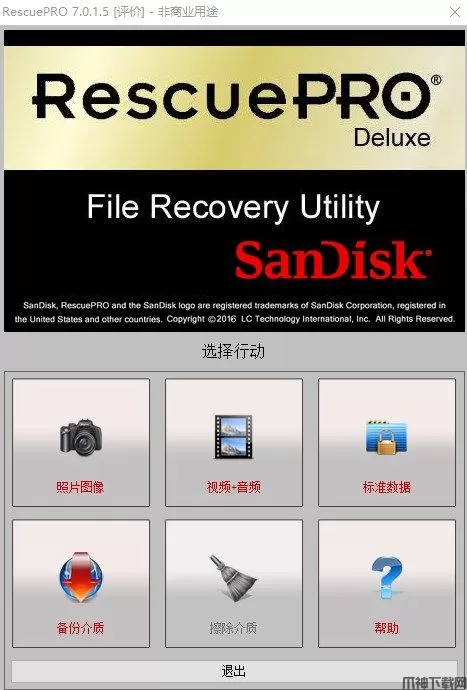
功能
1、可恢复照片图像 2、可恢复视频和音频文件 3、可恢复一些标准数据,包括SD/SDHC、CompactFlash、SmartMedia、MMC、Memory Stick和XD卡等 4、可备份介质 5、可擦除介质软件特点
1、修复图像、文档、电子邮件、视频、音乐或其它几乎所有文件 2、RescuePRO 采用创新的媒体修复算法,显示可修复数据的预览,包括 MPEG 音频及视频 3、简单易用的图形化用户界面让您只需轻按鼠标即可修复您的文件 4、包含的安全媒体擦除功能可永久性删除您数字媒体上的数据 5、镜像实用程序允许您建立媒体的镜像,以便在将来用于修复 6、支持的数字媒体常见问题解答
一、出现“请将磁盘插入驱动器”问题 故障原因 在往U盘内传输数据时,更改盘符所致 解决方法 1、在插入U盘后,”我的电脑”里显示”可移动磁盘(H:)”,但”双击”显示”请将磁盘插入驱动器(H:)” 2、查看”可移动磁盘(H:)”属性,”已用空间”和”可用空间”均为0字节 3、直接用右键”格式化”,提示”驱动器H中没有磁盘 请插入一张磁盘,然后再试一次” 4、在”计算机管理”的”磁盘管理”中,上面看不到盘符”H:”,下面可以看到”磁盘1 可移动 无媒体” 5、重新安装驱动,提示”向导无法为您的硬件找到比您现在已安装的软件更匹配的软件” 6、用ManageX工具修复,相应的”格式化”等功能选项均为灰色不可用;用Iformat工具格式化,系统识别不到可用的USB设备 二、U盘出现”请将磁盘插入驱动器”的处理方法 第一时间先接上主机看看,经由系统正确识别后我的电脑出现”可移动磁盘”,但双击U盘盘符后居然出现”请将磁盘插入驱动器I”提示,查看U盘属性容量全部为0(如图:故障现象).那就试试格式化吧,在系统下试了一下,还是提示”驱动器I中没有磁盘.请插入一张磁盘,然后重试一次”:(.无办法之下在网上下载几种U盘格式化工具,哎~还是老样子:(.难道是接口问题:q:但朋友在几台机上都试过,还是抱着晓幸的心理试试吧,换到机上前前后后的USB接口,但故障还未解决.心想新的U盘坏了:q:(不会这么”流”吧:w:).后来找一到个自称为U盘清空工具”EraseTools2.1″,心想和硬盘的清零工具应该是同一原理吧,曙光总算出现.软件的使用方法相当简单(如图:清零工具),只要接上U盘后安装软件(如果不接上U盘是装不到),运行软件再单击”Start”,单击YES键,程序即可将U盘自动恢复初始化状态 三、U盘请将磁盘插入驱动器解决方法 1、右键单击我的电脑,管理——存储——磁盘管理器,在右面的界面上可以看到代表该闪存的标志,点击它,选择“新建一个分区”,按提示完成格式化等操作,问题可望解决。 2、下载“星梭低级格式化工具”,对闪存进行低级格式化。
展开
相关游戏
更多>>大家都在玩
更多>>本类推荐
更多>>本类排行
更多>>-
1

- 地铁跑酷dark外网版本
- 休闲益智 | 145.23M
- 地铁跑酷dark外网版本下载 地铁跑酷dark外网系列定制版本下载 下载
-
2

- 小小检票员官方版
- 休闲益智 | 23.58M
- 小小检票员官方版下载 小小检票员游戏下载 下载
-
3

-
4

- 天龙八部天佛降世电脑版
- 角色扮演 |
- 天龙八部天佛降世电脑版 下载
-
5

-
6

- 太空鱿鱼杀官方版
- 休闲益智 | 52.96M
- 太空鱿鱼杀游戏下载 太空鱿鱼杀官方版下载 下载
热门聚合
更多>>- 魂之眼官方正版下载
- 魂之眼游戏下载安装
- 恐怖之眼联机版下载中文版
- 恐怖之眼联机版下载官方版
- 猫咪大战争国际版正版下载安装
- 猫咪大战争国际服手机版下载
- 梦幻家园最新版本下载
- 恐怖冰淇淋2游戏免费下载
- 恐怖冰淇淋2中文版下载安装
- 八方旅人大陆的霸者台服繁中版下载
- 八方旅人大陆的霸者台服下载
- 明星大厨2官方正版下载
- 明星大厨2下载安装
- 极速赛车向前冲手游
- 极速赛车向前冲官方版
- 蒂奇小镇正版手游下载
- 蒂奇小镇游戏下载
- 乐鸿捕鱼手游
- 乐鸿捕鱼官方版
- 武器拆解中文版下载
- 武器拆解最新版2026下载
- 交通警察3d最新版下载
- 交通警察3d下载安装
- 冲吧球球手游下载
- 冲吧球球手机版下载安装
- Cookie Cats Pop最新版下载
- CookieCatsPop手游下载
- 智龙迷城下载最新版
- 智龙迷城日服官方版下载
- 查博士企业版APP正版
- 查博士企业版
- 湘大校园官方版
- 湘大校园app
- 内蒙古和校园教师版
- 内蒙古和校园教师版app
- ppsspp(PSP模拟器)最新版下载
- 2025高考AI志愿填报官方最新版下载
- 2025高考AI志愿填报App下载
- 蜻蜓志愿官方版下载
- 蜻蜓志愿App下载
- 练字大师手机版下载
- 练字大师app官方版下载安装
- 2025高考志愿填报官方版下载
- 2025高考志愿填报App下载
- 理想树手机版
- 理想树app
- 诗词天地软件最新版下载
- 诗词天地App下载
- 升学指导网app下载
- 升学指导网软件下载
- 美团管家青春版官方版下载
- 美团管家青春版App下载
- 医东软件下载
- 医东App官方版下载安装
- 小象脑力最新版
- 小象脑力app官方版
- mba大师最新版下载
- mba大师app下载
- 金库网官方版下载
- 金库网app下载
- 恋恋有词下载
- 恋恋有词app官方版下载
- 维词教师端官方版
- 维词英语app教师版
- 成人高考聚题库官方版
- 成人高考聚题库app
- 有道少儿思维官方版下载
- 有道少儿思维app下载
- 智慧职教MOOC手机版下载
- 智慧职教+APP下载
- 讯飞熊小球app下载
- 熊小球识字软件下载
- 氢刻卡片式辅助记忆学习官方版app
- 氢刻app
- 笔神作文app下载
- 笔神作文下载安装
- 高考u选官方版下载
- 高考u选app下载
- 青海党建手机客户端下载
- 青海党建App下载
- 出口成章教师端最新版本下载
- 出口成章老师版app下载
- 多多动画屋正版下载安装
- 多多动画屋App免费下载
- 阳光惠生活官方版下载
- 阳光惠生活app下载
- 企查查app官方版免费下载
- 企查查app下载安装
- 网易云音乐谷歌市场版最新下载
- 网易云音乐谷歌paly版下载
- 桂聘人才网app下载
- 桂聘官方版下载
- 百度营销客户端app下载安装
- 浙邮惠APP最新版
- 百度营销app官方免费下载
- 浙邮惠商户版官方正版
- 捎点宝车主官方版
- 捎点宝车主app
- 一喂顺风车app车主端
- 一喂顺风车司机版