faststone capture(截图工具)
faststone capture是一款便捷小巧,专业实用的屏幕截图软件,虽然该软件看起来体积很小,但是功能却是非常的丰富全面,其中不仅为用户们提供了缩放、旋转、剪切、格式转换、调整大小等各种基础功能,还支持在进行捕捉图像后能对其进行标题、

faststone capture是一款便捷小巧,专业实用的屏幕截图软件,虽然该软件看起来体积很小,但是功能却是非常的丰富全面,其中不仅为用户们提供了缩放、旋转、剪切、格式转换、调整大小等各种基础功能,还支持在进行捕捉图像后能对其进行标题、边框、水印、文本、线条等内容添加,从而无需保存加载其他修图软件中进行二次编辑,甚至还支持将图像转换为PDF文档,一次即可轻松帮助用户搞定所以操作,非常的方便强大。除此之外,faststone capture拥有用户意想不到的视频录制功能,可随意的选择一个电脑屏幕中的录制范围进行录制,主要是提供了窗口或对象、矩形区域、任务栏的全屏、屏幕全屏等多种范围,然后只要选择好区域点击开始按钮就能正式开始帮忙录制,并录制的视频格式是 Wmv。另外,faststone capture为了用户避免随意修改或删减功能,优化了参数设置,用户下载后不集成任何广告或恶意程序,有着一键智能安装,为用户使用时告别了各种弹窗窗口,为用户带来了极大的便利。
faststone capture特色
1、功能完整
避免随意修改或删减功能,优化参数设置
2、安全纯净
不集成广告插件或恶意程序,无弹出窗口
3、精准智能
汉化力求精准完整,智能安装,彻底卸载
faststone capture使用教程
1、在本站下载解压,得到faststone capture主程序

2、双击运行"FastStone_v9.4_zh1、CN.exe"程序,可直接打开软件,点击关于;
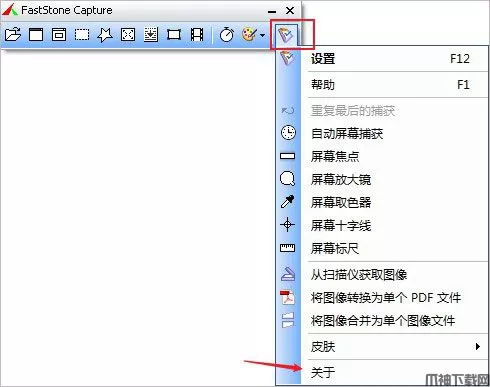
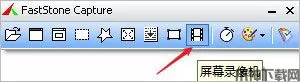
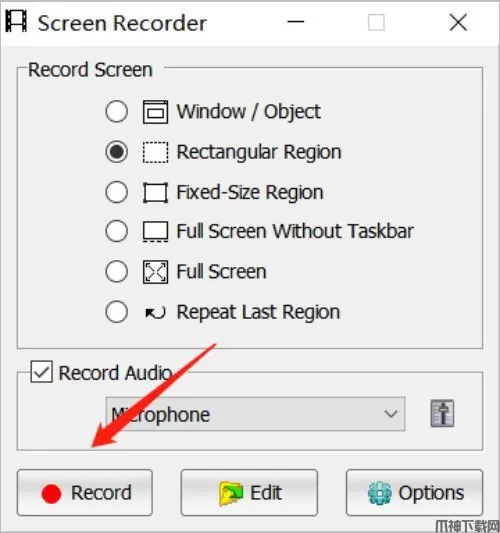
3、以屏幕录像机为例,为大家介绍一下如何使用,点击进入:
4、弹出窗口里,一般选择默认的数值;
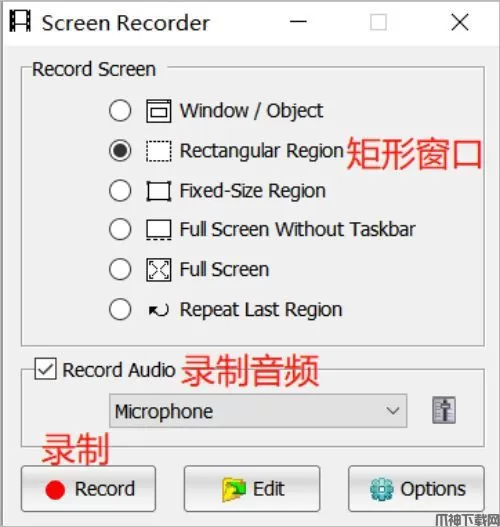
5、然后点击【录制】;
6、左击选择自己需要录制的区域,有效区域会显示红色框,划分好后,选择“start”即可开始录制视频;
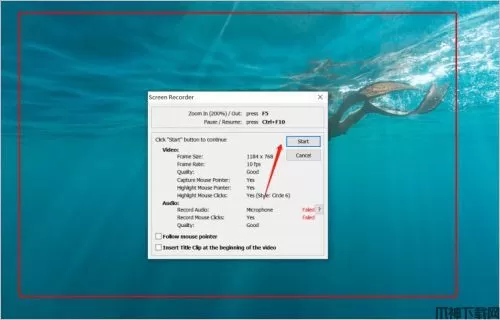
7、按住Ctrl+F10键即可进行暂停,再次按下即可继续;

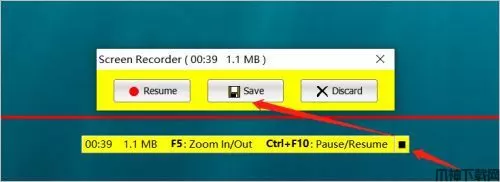
8、视频录制好后,再点击黄框最右侧的黑色按钮位置,再弹出的框里点击【save】即可保存录制的视频;
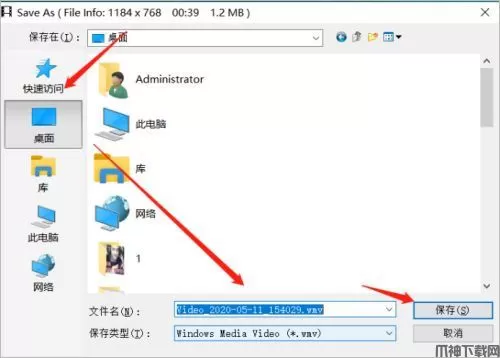
9、最后,选择一个保存位置,更改视频命名,点击保存即可完成啦;
10、以上就是faststone capture详细使用图文教程,希望对用户有所帮助。
主要功能
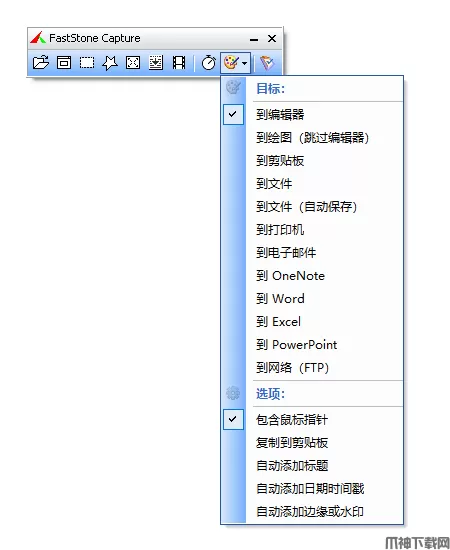
1、一个小型便捷的捕获面板,可快速访问其捕获工具和输出选项
2、全局热键可立即激活屏幕捕获
3、捕获窗口、对象、菜单、全屏、矩形/徒手区域和滚动窗口/网页
4、捕获多个窗口和对象,包括多级菜单
5、指定输出目标的选项(内部编辑器、剪贴板、文件、打印机…)
6、绘制注释对象,如文本、箭头线、高光、水印、矩形和圆形
7、应用效果,如阴影、框架、撕裂边缘和褪色边缘
8、添加图像标题
9、调整大小、裁剪、旋转、锐化、增亮、调整颜色…
10、撤消/重做
11、支持外部编辑
12、以BMP、GIF、JPEG、PCX、PNG、TGA、TIFF和PDF格式保存
13、通过电子邮件发送捕获的图像
14、将捕获的图像发送到Word和PowerPoint文档
15、将捕获的图像发送到Web(FTP)服务器
16、将屏幕活动和声音记录到视频文件中
17、屏幕颜色选择器
18、屏幕放大镜
19、屏幕标尺
20、支持多个监视器
21、Windows启动时运行(可选)
22、最小化至系统托盘区域
23、内存占用小
展开
相关游戏
更多>>大家都在玩
更多>>本类推荐
更多>>本类排行
更多>>-
1

- 地铁跑酷dark外网版本
- 休闲益智 | 145.23M
- 地铁跑酷dark外网版本下载 地铁跑酷dark外网系列定制版本下载 下载
-
2

- 小小检票员官方版
- 休闲益智 | 23.58M
- 小小检票员官方版下载 小小检票员游戏下载 下载
-
3

-
4

- 天龙八部天佛降世电脑版
- 角色扮演 |
- 天龙八部天佛降世电脑版 下载
-
5

-
6

- 太空鱿鱼杀官方版
- 休闲益智 | 52.96M
- 太空鱿鱼杀游戏下载 太空鱿鱼杀官方版下载 下载
热门聚合
更多>>- 魂之眼官方正版下载
- 魂之眼游戏下载安装
- 恐怖之眼联机版下载中文版
- 恐怖之眼联机版下载官方版
- 猫咪大战争国际版正版下载安装
- 猫咪大战争国际服手机版下载
- 梦幻家园最新版本下载
- 恐怖冰淇淋2游戏免费下载
- 恐怖冰淇淋2中文版下载安装
- 八方旅人大陆的霸者台服繁中版下载
- 八方旅人大陆的霸者台服下载
- 明星大厨2官方正版下载
- 明星大厨2下载安装
- 极速赛车向前冲手游
- 极速赛车向前冲官方版
- 蒂奇小镇正版手游下载
- 蒂奇小镇游戏下载
- 乐鸿捕鱼手游
- 乐鸿捕鱼官方版
- 武器拆解中文版下载
- 武器拆解最新版2026下载
- 交通警察3d最新版下载
- 交通警察3d下载安装
- 冲吧球球手游下载
- 冲吧球球手机版下载安装
- Cookie Cats Pop最新版下载
- CookieCatsPop手游下载
- 智龙迷城下载最新版
- 智龙迷城日服官方版下载
- 查博士企业版APP正版
- 查博士企业版
- 湘大校园官方版
- 湘大校园app
- 内蒙古和校园教师版
- 内蒙古和校园教师版app
- ppsspp(PSP模拟器)最新版下载
- 2025高考AI志愿填报官方最新版下载
- 2025高考AI志愿填报App下载
- 蜻蜓志愿官方版下载
- 蜻蜓志愿App下载
- 练字大师手机版下载
- 练字大师app官方版下载安装
- 2025高考志愿填报官方版下载
- 2025高考志愿填报App下载
- 理想树手机版
- 理想树app
- 诗词天地软件最新版下载
- 诗词天地App下载
- 升学指导网app下载
- 升学指导网软件下载
- 美团管家青春版官方版下载
- 美团管家青春版App下载
- 医东软件下载
- 医东App官方版下载安装
- 小象脑力最新版
- 小象脑力app官方版
- mba大师最新版下载
- mba大师app下载
- 金库网官方版下载
- 金库网app下载
- 恋恋有词下载
- 恋恋有词app官方版下载
- 维词教师端官方版
- 维词英语app教师版
- 成人高考聚题库官方版
- 成人高考聚题库app
- 有道少儿思维官方版下载
- 有道少儿思维app下载
- 智慧职教MOOC手机版下载
- 智慧职教+APP下载
- 讯飞熊小球app下载
- 熊小球识字软件下载
- 氢刻卡片式辅助记忆学习官方版app
- 氢刻app
- 笔神作文app下载
- 笔神作文下载安装
- 高考u选官方版下载
- 高考u选app下载
- 青海党建手机客户端下载
- 青海党建App下载
- 出口成章教师端最新版本下载
- 出口成章老师版app下载
- 多多动画屋正版下载安装
- 多多动画屋App免费下载
- 阳光惠生活官方版下载
- 阳光惠生活app下载
- 企查查app官方版免费下载
- 企查查app下载安装
- 网易云音乐谷歌市场版最新下载
- 网易云音乐谷歌paly版下载
- 桂聘人才网app下载
- 桂聘官方版下载
- 百度营销客户端app下载安装
- 浙邮惠APP最新版
- 百度营销app官方免费下载
- 浙邮惠商户版官方正版
- 捎点宝车主官方版
- 捎点宝车主app
- 一喂顺风车app车主端
- 一喂顺风车司机版