VidCoder(视频编码器)
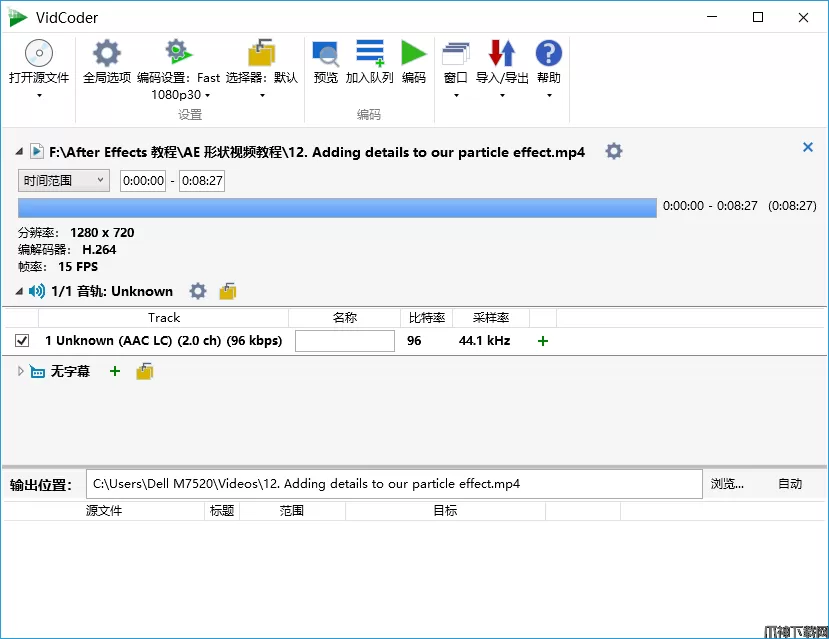
VidCoder是一款免费且开源的视频转码工具,它通过直观的用户界面,使得即使是不熟悉视频转码的用户也能轻松上手。

VidCoder是一款免费且开源的视频转码工具,它通过直观的用户界面,使得即使是不熟悉视频转码的用户也能轻松上手。VidCoder注重维持转码后的视频质量,用户可以根据需求选择不同的编码器、比特率等设置,以达到最佳的转码效果。并且支持多种输入和输出视频格式,如MP4、MKV、AVI等,让用户能够灵活地选择适合自己需求的格式。此外,VidCoder提供了预设选项,可根据不同应用场景优化转码设置,同时支持将外部字幕嵌入到视频中,保留原始字幕。工具还支持批量处理,允许用户一次性添加多个视频文件并应用相同的转码设置。总体而言,VidCoder为寻求在简单易用界面下,为用户提供了高质量视频转码工具,将简单性与高级定制功能相结合,让用户能够根据个人需求进行个性化的视频转码操作。
功能介绍
1、MP4,MKV容器
2、完全集成的编码管道:一切都在一个进程中,没有巨大的中间临时文件
3、H264、H.265、MPEG-4、MPEG-2、VP8、Theora视频
4、采用AMD VCE、Nvidia NVENC和Intel QuickSync的硬件加速编码
5、AAC、MP3、Vorbis、AC3、FLAC音频编码和AAC/AC3/MP3/DTS/DTS-HD直通
6、视频的目标比特率、大小或质量
7、两遍编码,支持装饰、装饰、去隔行、旋转、反射滤镜
8、强大的批处理编码
9、即时源预览,创建小的编码预览剪辑,暂停,继续编码
VidCoder使用教程
【怎么编码】
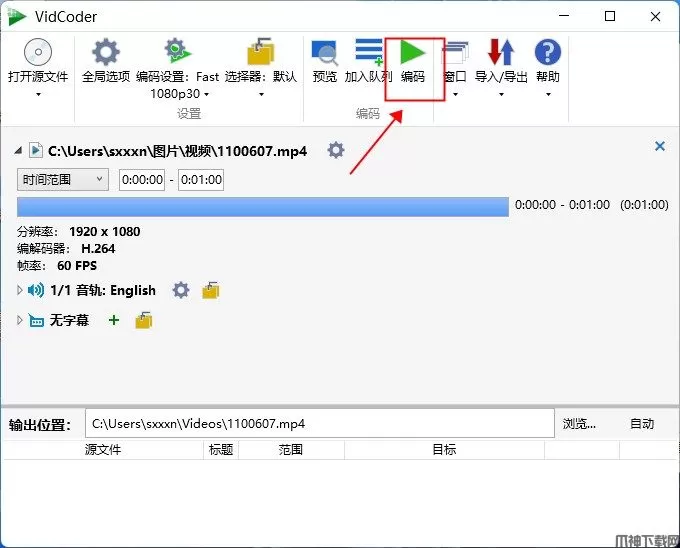
1、进入软件主页面,添加视频后调整其编码参数,然后点击“编码”按钮。
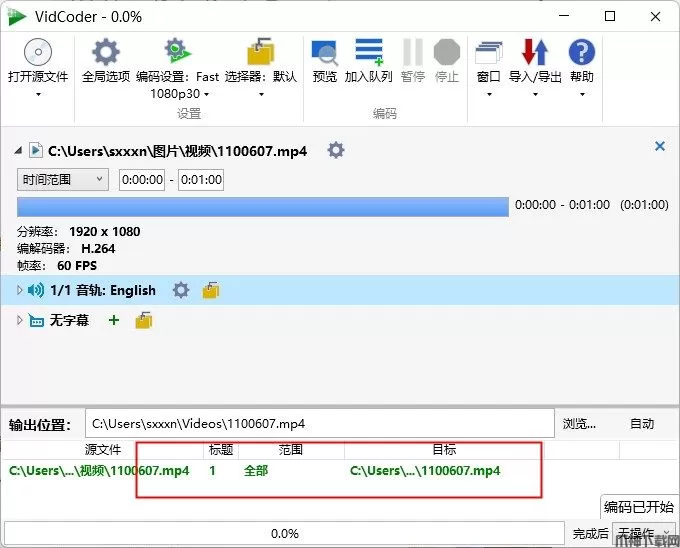
2、软件开始进入编码流程,等待其结束即可。
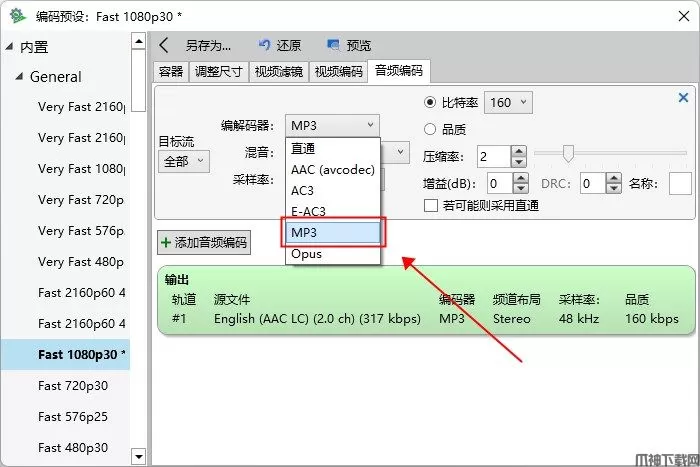
【怎么转MP3】
1、进入软件首页,添加视频文件,然后点击音轨设置按钮。
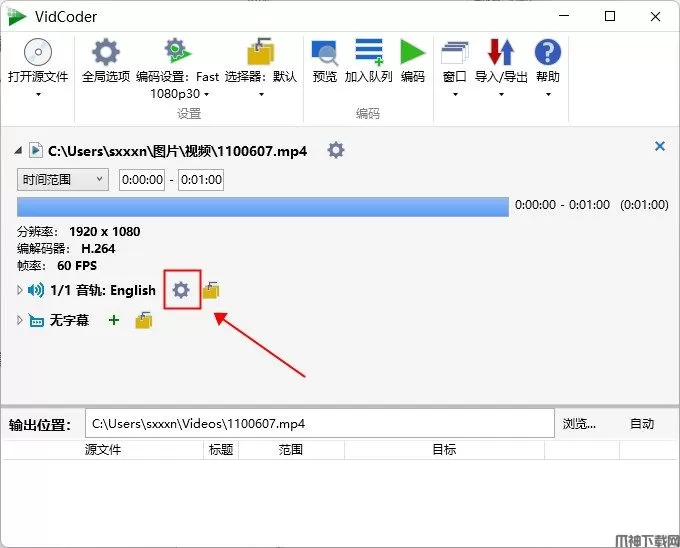
2、接着将编解码器一栏选择为MP3就可以了。
展开
相关游戏
更多>>大家都在玩
更多>>本类推荐
更多>>本类排行
更多>>-
1

- 地铁跑酷dark外网版本
- 休闲益智 | 145.23M
- 地铁跑酷dark外网版本下载 地铁跑酷dark外网系列定制版本下载 下载
-
2

- 小小检票员官方版
- 休闲益智 | 23.58M
- 小小检票员官方版下载 小小检票员游戏下载 下载
-
3

-
4

- 天龙八部天佛降世电脑版
- 角色扮演 |
- 天龙八部天佛降世电脑版 下载
-
5

-
6

- 太空鱿鱼杀官方版
- 休闲益智 | 52.96M
- 太空鱿鱼杀游戏下载 太空鱿鱼杀官方版下载 下载
热门聚合
更多>>- 魂之眼官方正版下载
- 魂之眼游戏下载安装
- 恐怖之眼联机版下载中文版
- 恐怖之眼联机版下载官方版
- 猫咪大战争国际版正版下载安装
- 猫咪大战争国际服手机版下载
- 梦幻家园最新版本下载
- 恐怖冰淇淋2游戏免费下载
- 恐怖冰淇淋2中文版下载安装
- 八方旅人大陆的霸者台服繁中版下载
- 八方旅人大陆的霸者台服下载
- 明星大厨2官方正版下载
- 明星大厨2下载安装
- 极速赛车向前冲手游
- 极速赛车向前冲官方版
- 蒂奇小镇正版手游下载
- 蒂奇小镇游戏下载
- 乐鸿捕鱼手游
- 乐鸿捕鱼官方版
- 武器拆解中文版下载
- 武器拆解最新版2026下载
- 交通警察3d最新版下载
- 交通警察3d下载安装
- 冲吧球球手游下载
- 冲吧球球手机版下载安装
- Cookie Cats Pop最新版下载
- CookieCatsPop手游下载
- 智龙迷城下载最新版
- 智龙迷城日服官方版下载
- 查博士企业版APP正版
- 查博士企业版
- 湘大校园官方版
- 湘大校园app
- 内蒙古和校园教师版
- 内蒙古和校园教师版app
- ppsspp(PSP模拟器)最新版下载
- 2025高考AI志愿填报官方最新版下载
- 2025高考AI志愿填报App下载
- 蜻蜓志愿官方版下载
- 蜻蜓志愿App下载
- 练字大师手机版下载
- 练字大师app官方版下载安装
- 2025高考志愿填报官方版下载
- 2025高考志愿填报App下载
- 理想树手机版
- 理想树app
- 诗词天地软件最新版下载
- 诗词天地App下载
- 升学指导网app下载
- 升学指导网软件下载
- 美团管家青春版官方版下载
- 美团管家青春版App下载
- 医东软件下载
- 医东App官方版下载安装
- 小象脑力最新版
- 小象脑力app官方版
- mba大师最新版下载
- mba大师app下载
- 金库网官方版下载
- 金库网app下载
- 恋恋有词下载
- 恋恋有词app官方版下载
- 维词教师端官方版
- 维词英语app教师版
- 成人高考聚题库官方版
- 成人高考聚题库app
- 有道少儿思维官方版下载
- 有道少儿思维app下载
- 智慧职教MOOC手机版下载
- 智慧职教+APP下载
- 讯飞熊小球app下载
- 熊小球识字软件下载
- 氢刻卡片式辅助记忆学习官方版app
- 氢刻app
- 笔神作文app下载
- 笔神作文下载安装
- 高考u选官方版下载
- 高考u选app下载
- 青海党建手机客户端下载
- 青海党建App下载
- 出口成章教师端最新版本下载
- 出口成章老师版app下载
- 多多动画屋正版下载安装
- 多多动画屋App免费下载
- 阳光惠生活官方版下载
- 阳光惠生活app下载
- 企查查app官方版免费下载
- 企查查app下载安装
- 网易云音乐谷歌市场版最新下载
- 网易云音乐谷歌paly版下载
- 桂聘人才网app下载
- 桂聘官方版下载
- 百度营销客户端app下载安装
- 浙邮惠APP最新版
- 百度营销app官方免费下载
- 浙邮惠商户版官方正版
- 捎点宝车主官方版
- 捎点宝车主app
- 一喂顺风车app车主端
- 一喂顺风车司机版