轻松录屏官方版
轻松录屏官方版是一款电脑屏幕录制软件,主要的功能就是帮助用户进行电脑屏幕的录制并进行视频保存。

轻松录屏官方版是一款电脑屏幕录制软件,主要的功能就是帮助用户进行电脑屏幕的录制并进行视频保存。轻松录屏可以轻松的将用户在电脑上鼠标的操作、屏幕动态变化的图像和同步语音录制到一个文件当中,并且支持FLV,SWF,AVI文件格式的保存。所录制的视频也支持windows系统自带的CscPlayer本地播放,但是轻松录屏也自带有播放器哦,用户在停止录制的时候系统就会自动跳出一个播放器用于播放刚才所录制的视频。此外,轻松录屏有着最为专业的屏幕捕捉技术,用户在进行屏幕录制的同时,不会影响到用户计算机上的其他程序的运行,而且无需安装驱动,用户安装完成即可使用。
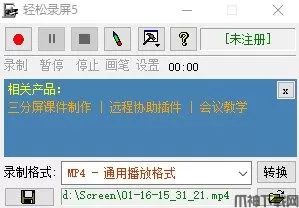
功能特色
1、简洁,小巧,速度快,压缩率高等特点广受欢迎
2、专业屏幕压缩算法。录制后的AVI和SWf文件同类产品中最小
3、支持多种标准文件格式:AVI,SWF,FLV,WMV,MP4和jpeg图片
4、可录入麦克风和电脑播放声,质量可调,支持各个Windows系统
5、专业的屏幕捕捉技术,程序处于后台运行,不影响系统操作,无需安装驱动,占用CPU少
6、屏幕帧率可调
7、自带播放器和解码器,录制完即可观看
怎么能录电脑里的声音?
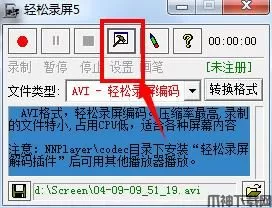
1、点击“设置”(如下图)进行其他参数的设置
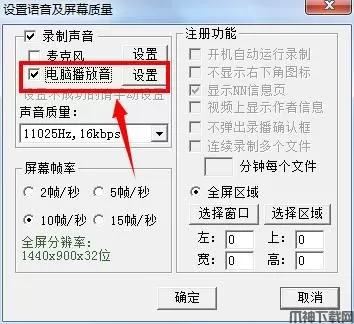
2、进行之后,然后勾选“电脑播放音”就可以进行电脑声音的录制啦
常见问题
轻松录屏没声音怎么办
1、在确保系统中没有木马病毒后,使用可牛杀毒提供的系统文件修复工具,进行全面的系统文件还原修复,就可以解决电脑没声音的现象了;
2、检查声卡、连接线,以及音箱等设备是否连接正常;运行杀毒软件进行杀毒;
3、右击我的电脑----属性---硬件----设备管理器,打开声音、视频和游戏控制器有无问题,即看前面有没有出现黄色的 如有,重新安装这个设备的驱动程序进行解决;
4、有声音但不见小喇叭时,打开控制面板----声音和视频设备----音量,在将音量图标放入任务栏前打上对号;
5、无声音又无小喇叭时,打开控制面板----添加与删除程序----添加删除Windows组件,在附件和工具前打对号,点击下一步,然后,关机重启,系统会提示安装新硬件,按照提示进行安装即可;
6、卸载声卡驱动程序,重新进行安装或升级声频驱动程序;
7、当安装声卡驱动程序时出现找不着AC晶片提示,有可能是电脑中毒,或者因违规操作误删了声卡驱动程序,电脑知识。抑或是内部软件冲突解决的办法是重装系统和驱动程序;
8、干脆不予理睬,关机后等待一段时间后再重新开机,有时声音问题会自行解决;
9、开始控制面板声音和音频设备声音,看是不是调成无声,然后选windows默认;
10、点击开始-运行,输入regedit,回车,打开注册表点击HKEY-CURRENT-USER,点击其中的ControlPanel项,再击其下的Sound中的Beep将值由No改为Yes重启;
11、把原来的帐户删除并创建一个新的帐户,这样开关机就有声音则可能是用户配置文件出错造成的问题。可以先开启来宾用户guest,重启试试有没有开关机声音,如果有的话就可以用上面的方法:创建一个管理员帐户后就点击这个出问题的帐户,然后按着提示就可以删除。
展开
相关游戏
更多>>大家都在玩
更多>>本类推荐
更多>>本类排行
更多>>-
1

- 地铁跑酷dark外网版本
- 休闲益智 | 145.23M
- 地铁跑酷dark外网版本下载 地铁跑酷dark外网系列定制版本下载 下载
-
2

- 小小检票员官方版
- 休闲益智 | 23.58M
- 小小检票员官方版下载 小小检票员游戏下载 下载
-
3

-
4

- 天龙八部天佛降世电脑版
- 角色扮演 |
- 天龙八部天佛降世电脑版 下载
-
5

-
6

- 太空鱿鱼杀官方版
- 休闲益智 | 52.96M
- 太空鱿鱼杀游戏下载 太空鱿鱼杀官方版下载 下载
热门聚合
更多>>- 魂之眼官方正版下载
- 魂之眼游戏下载安装
- 恐怖之眼联机版下载中文版
- 恐怖之眼联机版下载官方版
- 猫咪大战争国际版正版下载安装
- 猫咪大战争国际服手机版下载
- 梦幻家园最新版本下载
- 恐怖冰淇淋2游戏免费下载
- 恐怖冰淇淋2中文版下载安装
- 八方旅人大陆的霸者台服繁中版下载
- 八方旅人大陆的霸者台服下载
- 明星大厨2官方正版下载
- 明星大厨2下载安装
- 极速赛车向前冲手游
- 极速赛车向前冲官方版
- 蒂奇小镇正版手游下载
- 蒂奇小镇游戏下载
- 乐鸿捕鱼手游
- 乐鸿捕鱼官方版
- 武器拆解中文版下载
- 武器拆解最新版2026下载
- 交通警察3d最新版下载
- 交通警察3d下载安装
- 冲吧球球手游下载
- 冲吧球球手机版下载安装
- Cookie Cats Pop最新版下载
- CookieCatsPop手游下载
- 智龙迷城下载最新版
- 智龙迷城日服官方版下载
- 查博士企业版APP正版
- 查博士企业版
- 湘大校园官方版
- 湘大校园app
- 内蒙古和校园教师版
- 内蒙古和校园教师版app
- ppsspp(PSP模拟器)最新版下载
- 2025高考AI志愿填报官方最新版下载
- 2025高考AI志愿填报App下载
- 蜻蜓志愿官方版下载
- 蜻蜓志愿App下载
- 练字大师手机版下载
- 练字大师app官方版下载安装
- 2025高考志愿填报官方版下载
- 2025高考志愿填报App下载
- 理想树手机版
- 理想树app
- 诗词天地软件最新版下载
- 诗词天地App下载
- 升学指导网app下载
- 升学指导网软件下载
- 美团管家青春版官方版下载
- 美团管家青春版App下载
- 医东软件下载
- 医东App官方版下载安装
- 小象脑力最新版
- 小象脑力app官方版
- mba大师最新版下载
- mba大师app下载
- 金库网官方版下载
- 金库网app下载
- 恋恋有词下载
- 恋恋有词app官方版下载
- 维词教师端官方版
- 维词英语app教师版
- 成人高考聚题库官方版
- 成人高考聚题库app
- 有道少儿思维官方版下载
- 有道少儿思维app下载
- 智慧职教MOOC手机版下载
- 智慧职教+APP下载
- 讯飞熊小球app下载
- 熊小球识字软件下载
- 氢刻卡片式辅助记忆学习官方版app
- 氢刻app
- 笔神作文app下载
- 笔神作文下载安装
- 高考u选官方版下载
- 高考u选app下载
- 青海党建手机客户端下载
- 青海党建App下载
- 出口成章教师端最新版本下载
- 出口成章老师版app下载
- 多多动画屋正版下载安装
- 多多动画屋App免费下载
- 阳光惠生活官方版下载
- 阳光惠生活app下载
- 企查查app官方版免费下载
- 企查查app下载安装
- 网易云音乐谷歌市场版最新下载
- 网易云音乐谷歌paly版下载
- 桂聘人才网app下载
- 桂聘官方版下载
- 百度营销客户端app下载安装
- 浙邮惠APP最新版
- 百度营销app官方免费下载
- 浙邮惠商户版官方正版
- 捎点宝车主官方版
- 捎点宝车主app
- 一喂顺风车app车主端
- 一喂顺风车司机版